

Windows Media Player Installieren Windows 10

Windows Media Player funktioniert oder reagiert nicht
Dice Lösung

Der Windows Media Player ist ein praktisches Tool zum Verwalten und Anhören von Musik und erfreut sich weiterhin großer Beliebtheit. Es kann aber immer wieder zu Fehlern kommen, mit dem Ergebnis, dass der Windows Media Player nicht mehr richtig funktioniert oder reagiert.
Was tun, wenn der Windows Media Player nicht mehr funktioniert?
Sollte der Windows Media Histrion plötzlich nicht mehr funktionieren, ist das erstmal nicht schlimm. In den meisten Fällen lässt sich dieses Problem schnell beheben, indem man den Windows Media Player deinstalliert und im Anschluss wieder installiert. Das funktioniert so:
-
Klicken Sie auf Beginning.

Start bei Windows -
Tippen Sie in die Suche „Systemsteuerung" ein und klicken Sie auf dice App.
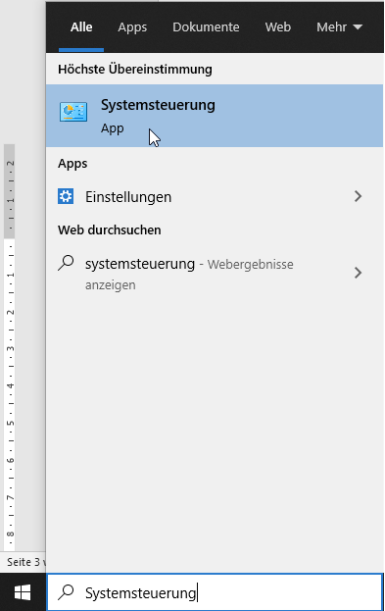
Dice App "Systemsteuerung" suchen -
Klicken Sie auf „Programme".
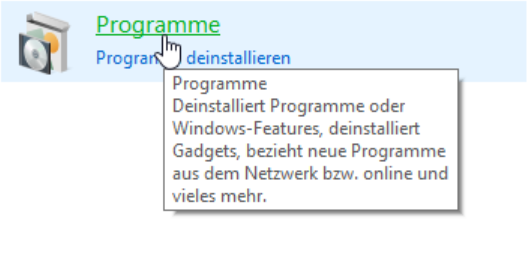
"Program" in der Systemsteuerung auswählen -
Wählen Sie als nächstes „Programme und Features" aus.

"Program und Features" in der Systemsteuerung -
Als nächsten Schritt klicken Sie auf den Punkt „Windows-Features aktivieren oder deaktivieren".

Windows Features aktivieren oder deaktivieren -
Es öffnet sich das Fenster „Windows-Features". Suchen Sie den Menüpunkt „Medienfeatures" und klicken Sie auf das „Plus" Symbol.
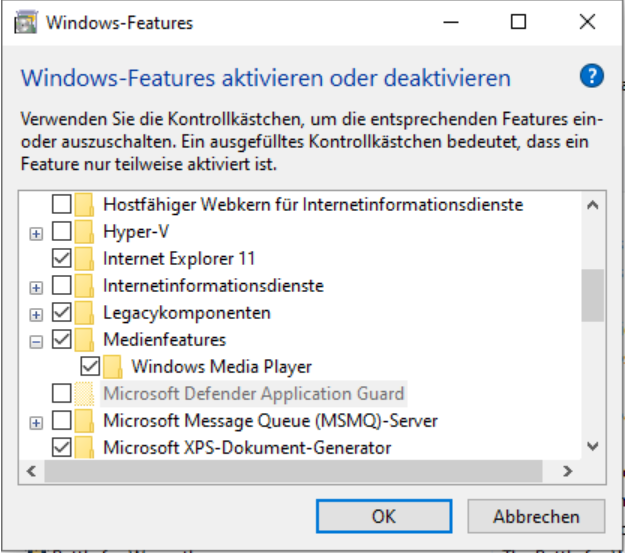
Medienfeatures aktivieren -
Entfernen Sie nun den Haken vor „Windows Media Thespian" und bestätigen Sie die erscheinende Hinweisbox mit „Ja".


Haben Sie diese Schritte durchgeführt, starten Sie Ihren PC neu. Nach dem Hochfahren wiederholen Sie die oben genannten Schritte und setzen dieses Mal wieder den Haken bei „Windows Media Actor". Nach dem anschließenden erneuten Hochfahren wird der WMP neu installiert.
Was tun, wenn der Windows Media Actor nicht mehr reagiert?
Es kann beim Windows Media Player dazu kommen, dass das CD kopieren oder das Erstellen von Wiedergabelisten nicht mehr geht. Der WMP reagiert nicht mehr auf eingegebene Befehle und lässt sich nicht mehr sinnvoll nutzen. In diesem Fall kann es hilfreich sein, den Windows Media Player auf Werkseinstellungen zurückzusetzen. Das funktioniert so:
-
Öffnen Sie das „Ausführen" Fenster durch drücken der Tastenkombination „Windowstaste + R".
-
Tippen oder kopieren Sie in das Eingabefenster folgendes Kommando ein:
C:\Windows\diagnostics\system\WindowsMediaPlayerConfiguration\DiagPackage.diagpkg
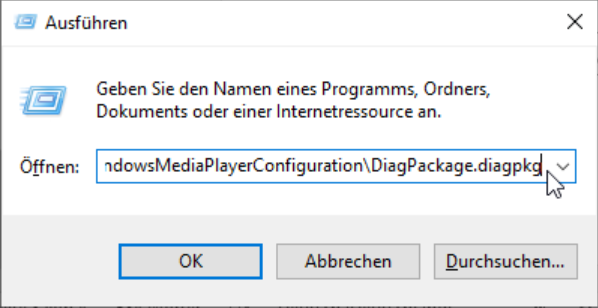
Kommando in das Eingabefenster eingeben -
Klicken Sie auf „OK" oder drücken Sie die Enter-Taste.
-
Es öffnet sich das Fenster „Windows Media Role player-Einstellungen". Klicken Sie hier auf „Weiter".
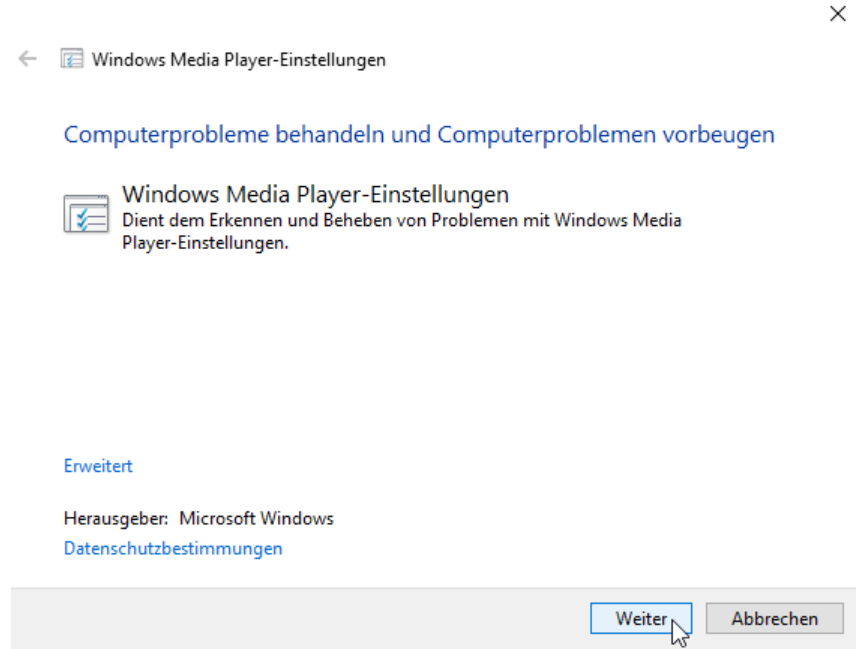
Die Einstellungen öffnen sich -
Klicken Sie nun auf „Diese Korrektur anwenden".
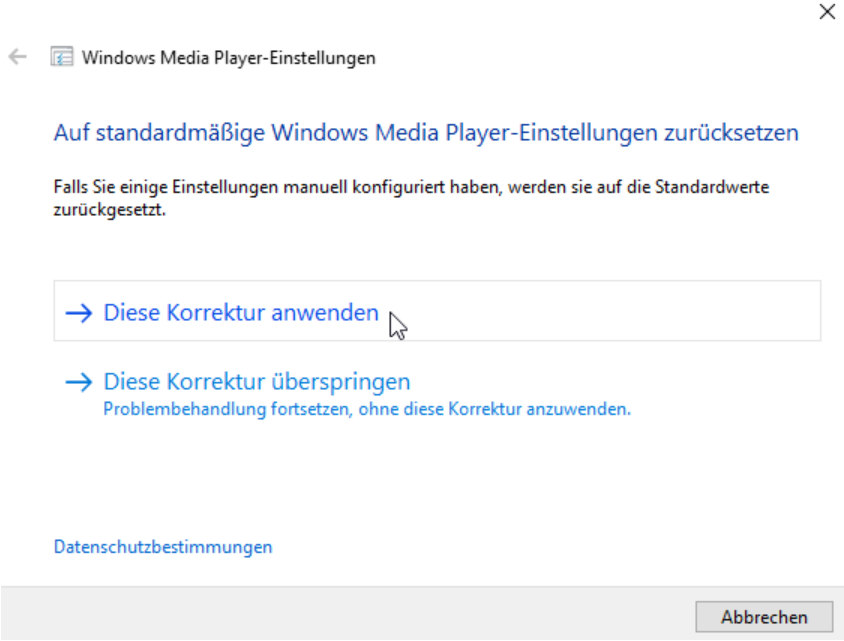
Jetzt die Korrektur anwenden -
Geben Sie der Problembehandlung etwas Zeit, um die notwendigen Programme auszuführen. Nach Abschluss des Tools klicken Sie einfach auf „Schließen".


Jetzt sollte alles wieder funktionieren. Sollten weiterhin Probleme auftreten, finden Sie vielleicht eine Lösung auf der Seite des Microsoft Supports.
Wie kommt es zu diesem Fehler beim Windows Media Player?
Häufig werden verschiedene Multimedia Anwendungen auf dem gleichen Computer verwendet. Wenn diese Anwendungen ebenfalls eine Dateiversion von „wmp.dll" installiert, kann es zu Problemen kommen. Wird diese installierte Version dieser Datei geprüft, wird diese als korrupt markiert. Der Windows Media Player arbeitet nicht mit solchen als korrupt markierten Dateien und stellt seinen Dienst ein. Daraufhin reagiert er auch nicht mehr auf eingegebene Befehle.
Die Screenshots wurden mit Windows 10 aufgenommen
Source: https://www.computerwissen.de/windows/programme/windows-media-player/windows-media-player-funktioniert-oder-reagiert-nicht-die-loesung/
Posted by: spraguewithery.blogspot.com
0 Response to "Windows Media Player Installieren Windows 10"
Post a Comment