

Daten Sichern Windows 7 Externe Festplatte
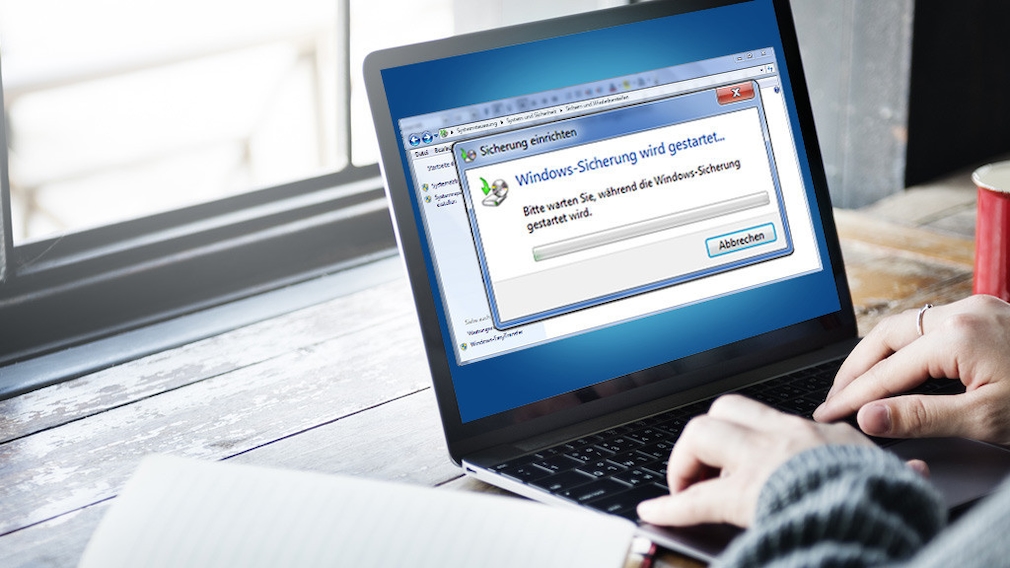
Jeder Nutzer dieses Betriebssystems chapeau es, kaum einer kennt es: das kostenlose Windows-7-Backup.
Ein Virus, ein Festplattenschaden, ein unbedachter Klick – schon sind wertvolle Daten unwiederbringlich verloren. Wer für solche Notfälle mit einer Datensicherung, dem sogenannten Fill-in, vorgesorgt lid, stellt seine persönlichen Dateien, die installierten Programme und sogar Windows mit wenigen Klicks wieder her. Was viele nicht wissen: Für dice Datensicherung brauchen Sie kein Extra-Programm – das hat Windows schon an Bord. Diese Funktionen bietet das Windows-vii-Backup:
1. Schnellsicherung durchführen
2. Persönlichen Sicherungsplan erstellen
iii. Rettungslaufwerk für den Notfall erstellen
iv. Dateien und Ordner wiederherstellen
five. Windows, Treiber und Programme wiederherstellen
half dozen. Komplette Festplatte wiederherstellen
7. Frühere Dateiversion wiederherstellen
Windows seven: Automatisches Fill-in
Hier lesen Sie, mit welchen vier Werkzeugen Windows seven wirksam vor Datenverlust schützt. Haben Sie Daten verloren und nicht rechtzeitig ein Backup erstellt, hilft die COMPUTER BILD-Notfall-DVD.
- Wiederherstellungspunkte: Mindestens einmal pro Woche sichert Windows automatisch den Zustand des Betriebssystems und der installierten Programme. Mit diesen Wiederherstellungspunkten beheben Sie leicht viele PC-Probleme.
- Systemabbild (Image): Beim Systemabbild speichert Windows den gesamten Inhalt der Festplatte in einer Datei. Damit lässt sich der Estimator nach einem Datencrash komplett wiederherstellen.
- Vorgänger-Versionen: Windows sichert automatisch bis zu 64 Vorversionen einer Datei in Backups, Wiederherstellungspunkten oder Systemabbildern. Auf vielen PCs ist diese Funktion ab Werk eingeschaltet. Wie Sie sie nutzen, lesen Sie weiter unten im Abschnitt „Frühere Dateiversion wiederherstellen".
- Backup: Diese klassische Sicherungsfunktion speichert dice Dateien wie Bilder, Musik und Videos in den Windows-Benutzerordnern. Wie sie funktioniert, zeigen die folgenden Abschnitte.
Windows-7-Backup: Schnellsicherung durchführen
In nur wenigen Schritte erstellt Windows einen regelmäßigen Backup-Plan. Diese Schnellsicherung speichert standardmäßig die Dateien in den Windows-Benutzerordnern und erstellt ein komplettes Systemabbild der für den PC-Start benötigten Partitionen. In den meisten Fällen reicht das völlig, denn damit schützen Sie Ihre Eigenen Dateien und das Windows-Laufwerk vor Datenverlust. Wichtig: Um Ihre Arbeit nicht zu stören, sichert Windows die gewünschten Daten nur in Arbeitspausen. Lassen Sie den Calculator daher nach der Schnelleinrichtung einige Zeit in Ruhe, damit er die Erstsicherung durchführt. Wenn Sie das Sicherungslaufwerk – im Beispiel eine USB-Festplatte – vom PC entfernen, setzt er dice Sicherung erst beim erneuten Anschließen fort.
Schritt 1: Laufwerk anschließen
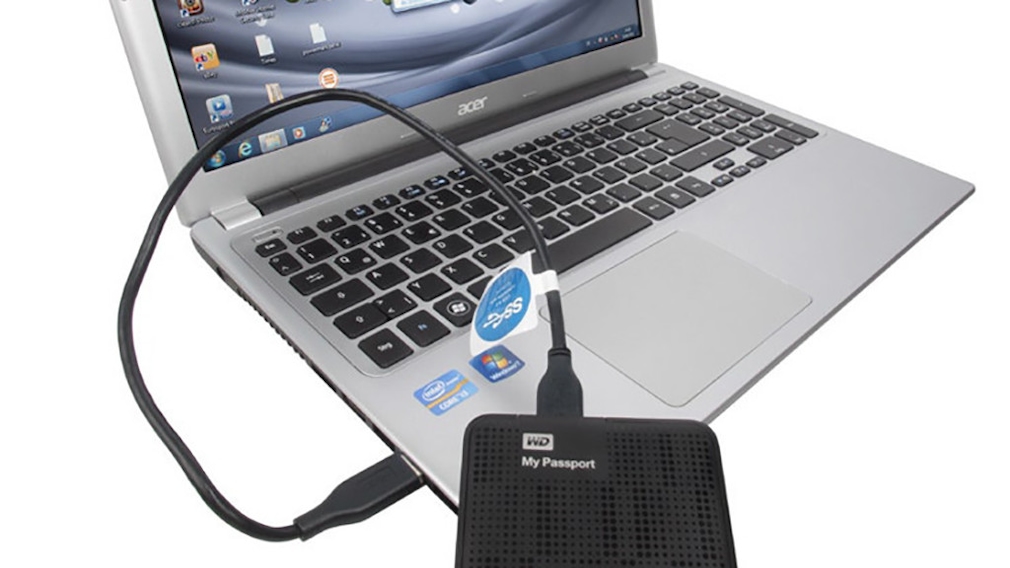
Damit bei einem Festplattendefekt nicht alles verloren geht, sollten die Originaldateien und das Fill-in nicht auf demselben Speichermedium liegen. Am besten, Sie schließen für die Sicherungskopie ein USB-Laufwerk mit ausreichend Speicherplatz an. Soll Windows die Festplatte als Image sichern, muss das Laufwerk mit dem Microsoft-eigenen Dateisystem NTFS (New Technology File Organisation) formatiert sein.
Schritt 2: Windows-Einstellungen öffnen
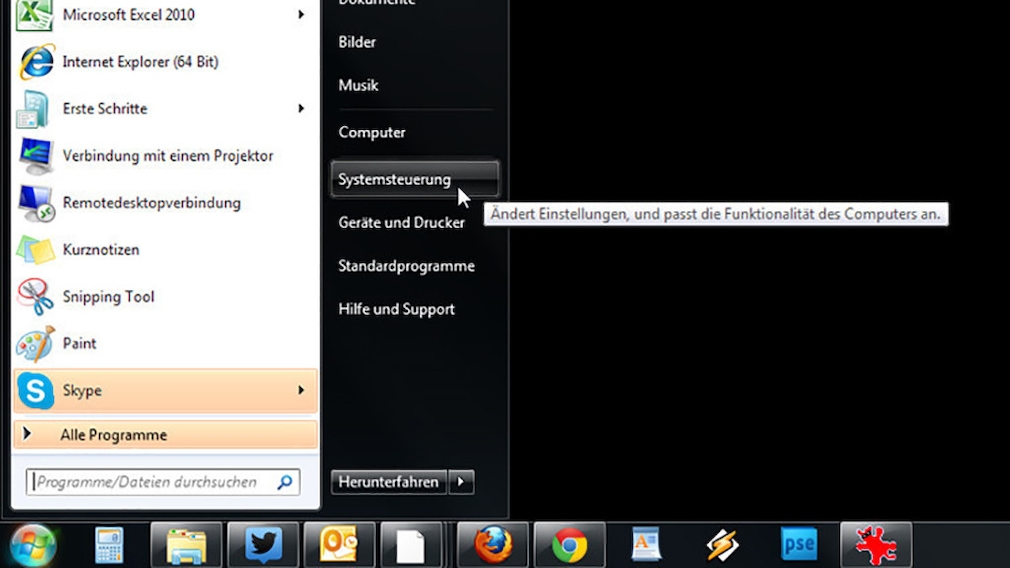
Klicken Sie mit der linken Maustaste auf den Start-Button und anschließend auf Systemsteuerung.
Schritt 3: Backup-Programm starten
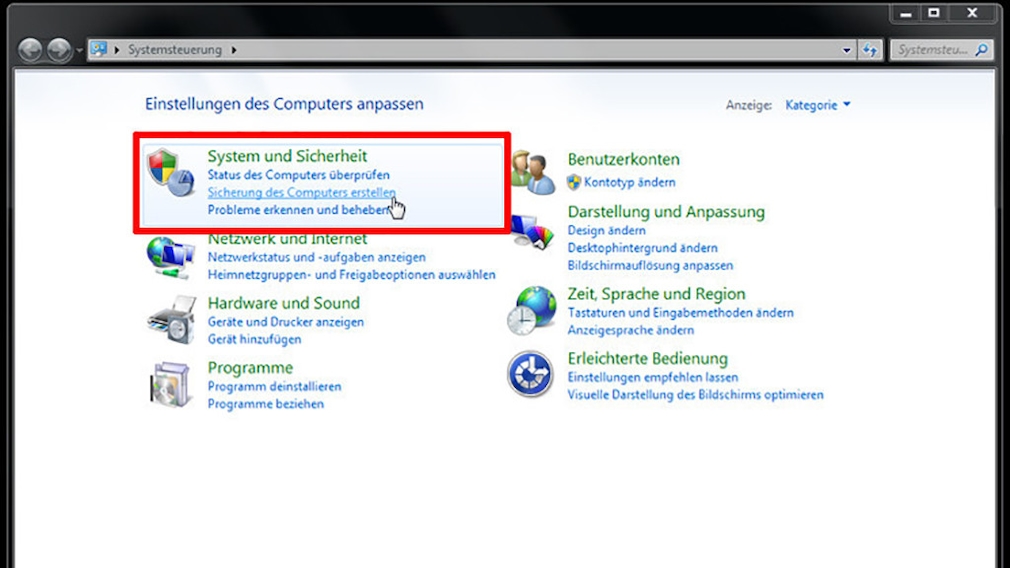
Klicken Sie auf Sicherung des Computers erstellen.
Schritt iv: Sicherung einrichten
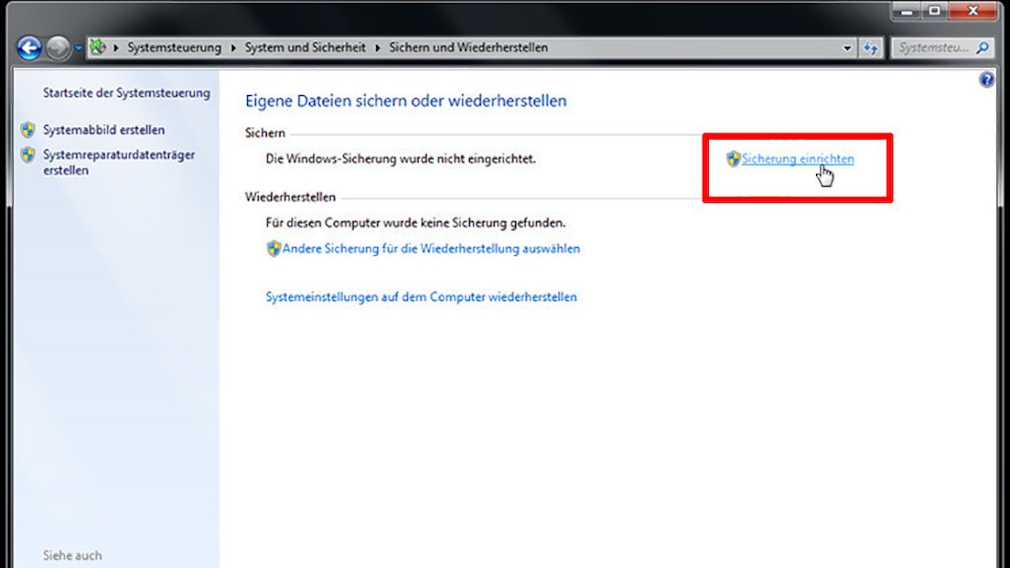
Das ist dice zentrale Oberfläche des Backup-Programms. Klicken Sie in diesem Fenster auf Sicherung einrichten.
Schritt 5: Fill-in-Laufwerk auswählen
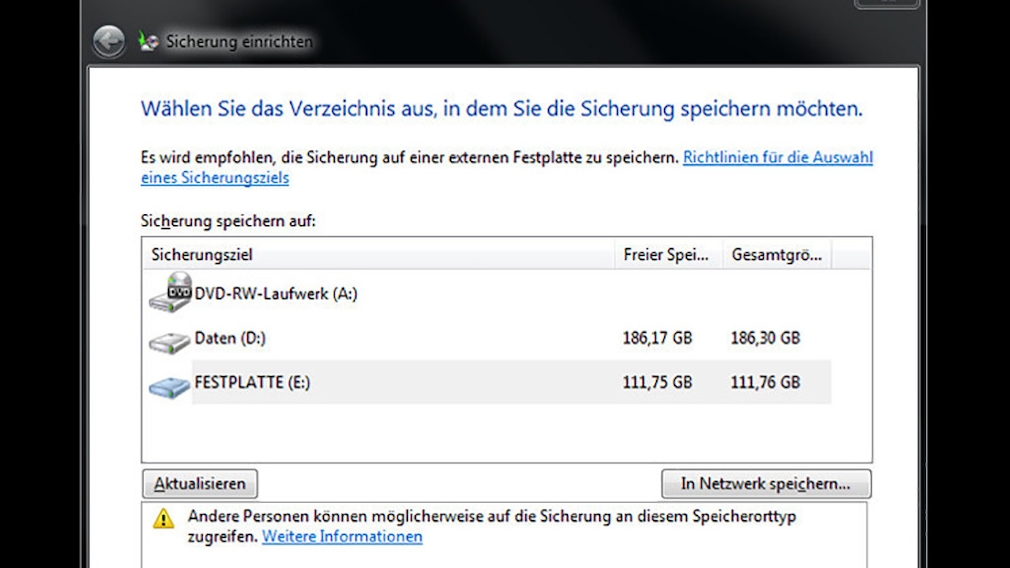
Wählen Sie die Festplatte aus, die Sie zur Sicherung nutzen wollen. Ist eine USB-Festplatte angeschlossen, wählt Windows dice automatisch als empfohlenes Ziellaufwerk aus. Geschieht das nicht, formatieren Sie das Laufwerk zuerst mit NTFS und führen die Anleitung dann erneut durch. Klicken Sie anschließend auf Weiter.
Schritt 6: Sicherungsumfang festlegen
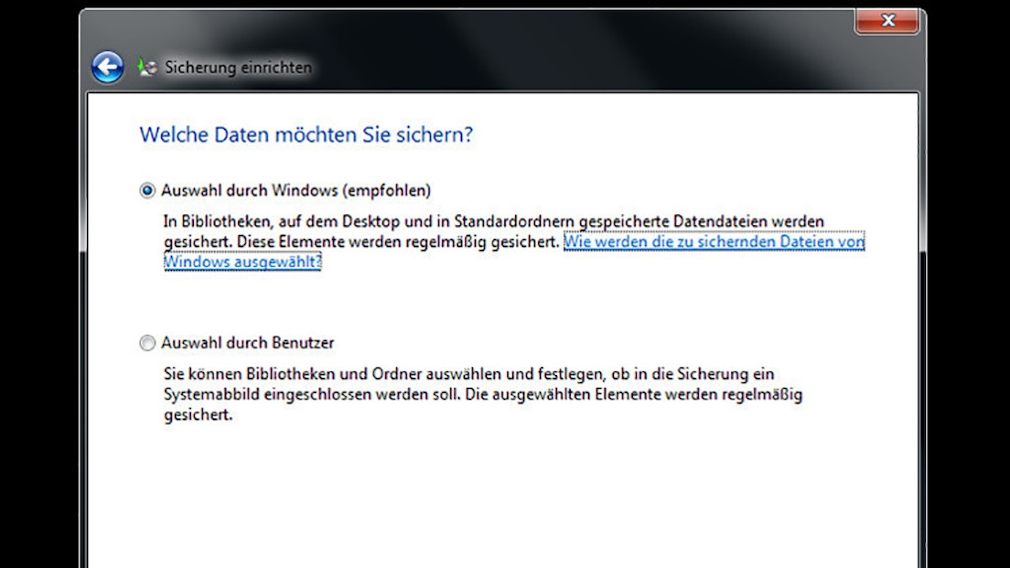
In diesem Schritt legen Sie fest, welche Daten Windows sichert. Standardmäßig ist hier „Auswahl durch Windows" aktiviert. Sie können diese Einstellung so belassen. Das automatische Fill-in lässt sich später jederzeit verändern. Klicken Sie auf Weiter.
Schritt 7: Sicherungseinstellungen prüfen
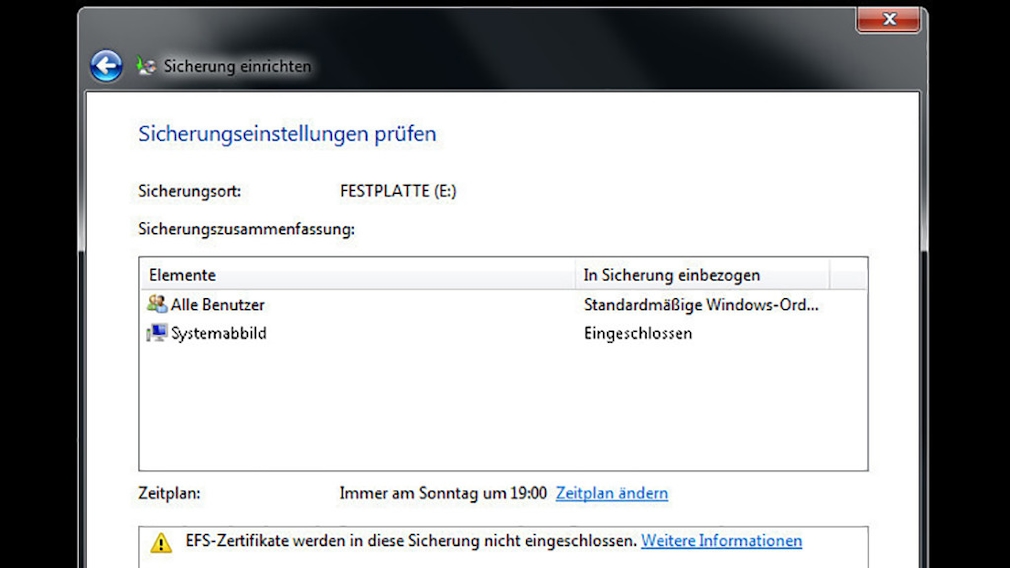
Jetzt sehen Sie eine Zusammenfassung aller gewählten Einstellungen. Ist alles zu Ihrer Zufriedenheit, klicken Sie auf Einstellungen speichern und Sicherung ausführen. Möchten Sie etwas ändern, gelangen Sie mit Klicks auf den Pfeil am linken oberen Fensterrand zurück zu den einzelnen Schritten.
Schritt 8: Daten sichern
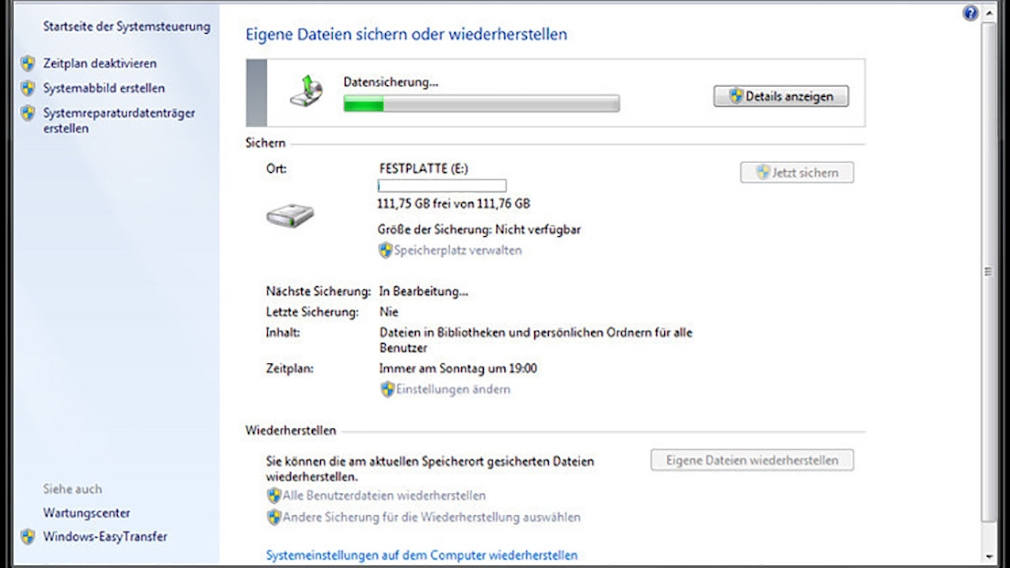
Damit ist dice Einstellung abgeschlossen und Sie können das Fenster schließen. Windows führt im Hintergrund dice Datensicherung durch. Währenddessen lässt sich der PC weiternutzen.
Windows-vii-Fill-in: Sicherungsplan erstellen
Wer mehr Inhalte einfügen will als dice Schnellsicherung erlaubt – zum Beispiel Dateien auf anderen Partitionen –, verwendet besser den Sicherungsplan nach Wunsch. Lesen Sie hier, wie Sie einen individuellen Backup-Plan einrichten oder die Optionen der oben durchgeführten Schnellsicherung anpassen!
Schritt 1: Windows-Einstellungen öffnen
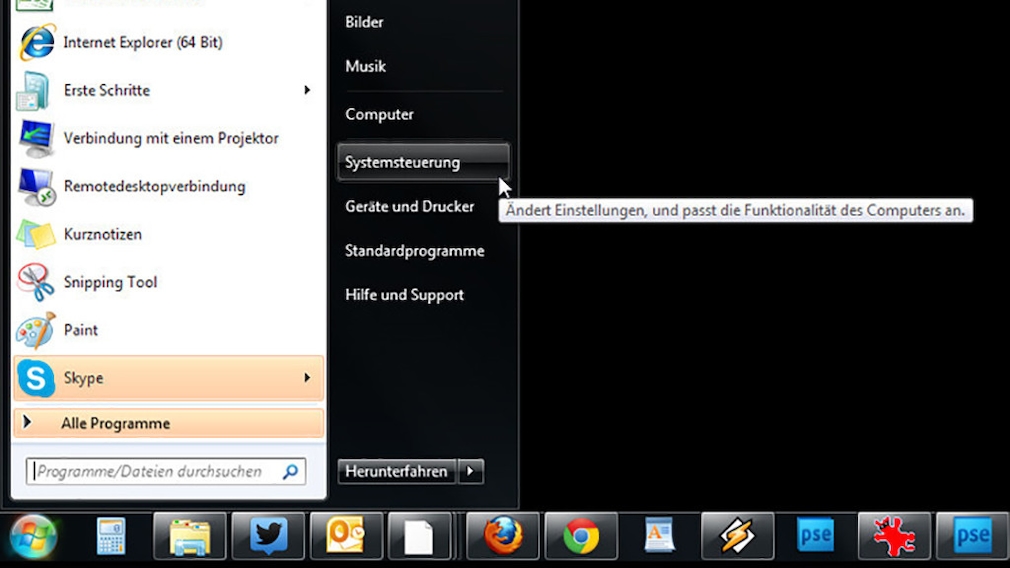
Klicken Sie mit der linken Maustaste auf den Start-Push und anschließend auf Systemsteuerung.
Schritt 2: Backup-Programm starten
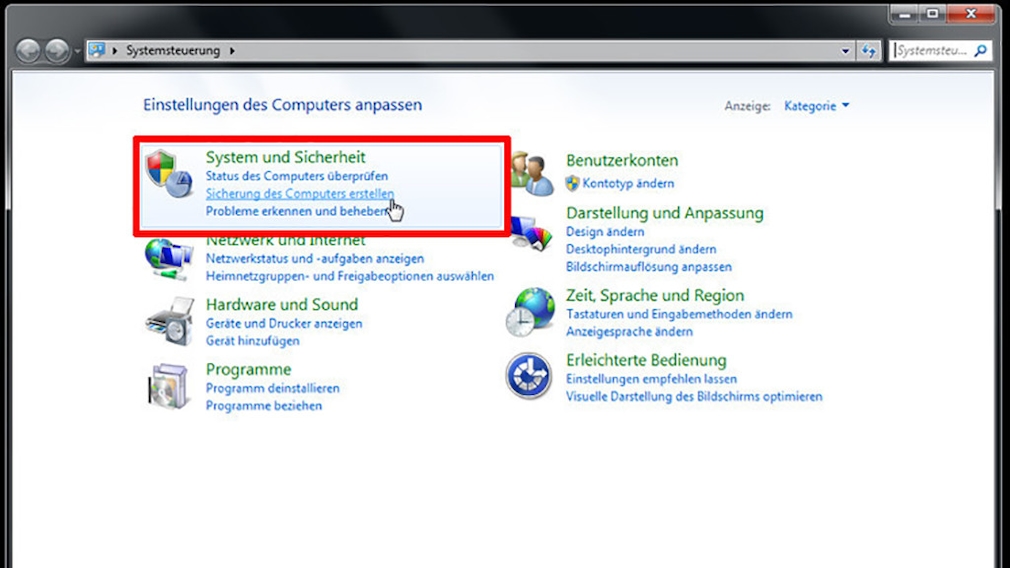
Hier verbirgt sich das Backup-Programm hinter dem Menüpunkt Sicherung des Computers erstellen.
Schritt 3: Einstellungen ändern
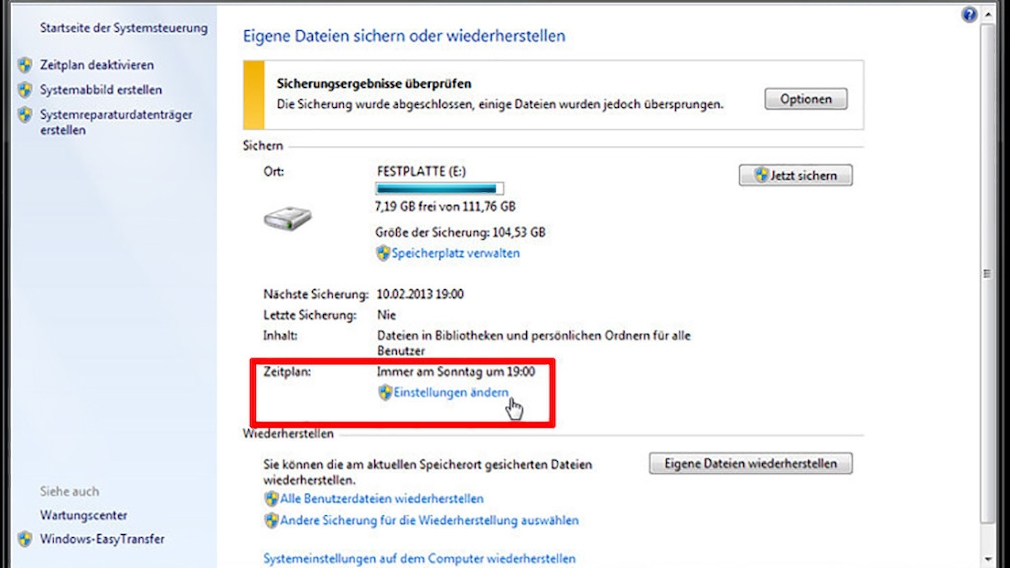
Um dice Einstellungen einer bestehenden Sicherung zu ändern, klicken Sie neben dem Eintrag Zeitplan auf Einstellungen ändern. Andernfalls folgt ein Klick auf Sicherung einrichten.
Schritt 4: Laufwerk bestätigen
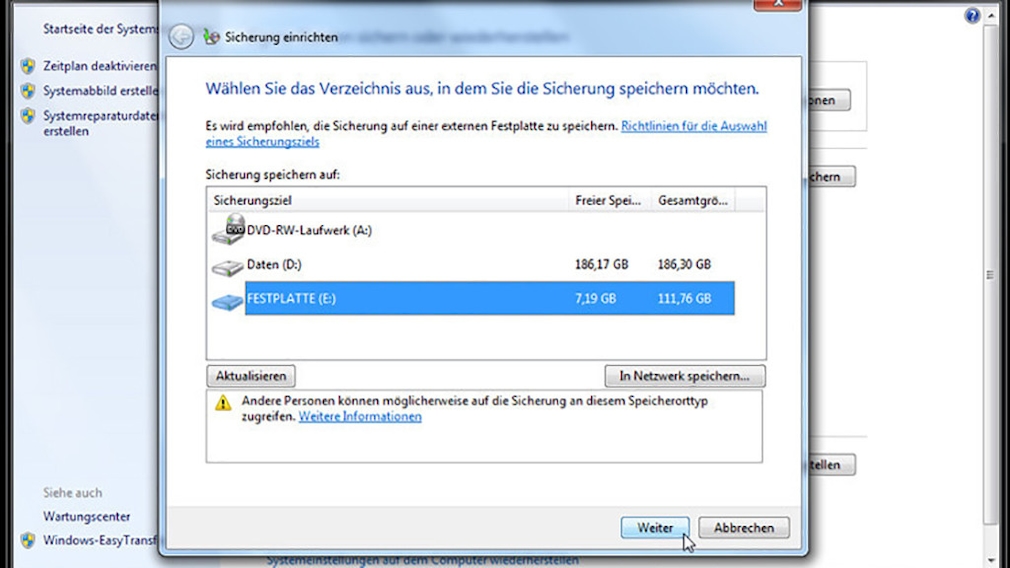
Wählen Sie in diesem Fenster die Festplatte aus, die Sie für die regelmäßigen Backups festgelegt haben, und klicken Sie auf Weiter.
Schritt 5: Auswahl durch den Benutzer
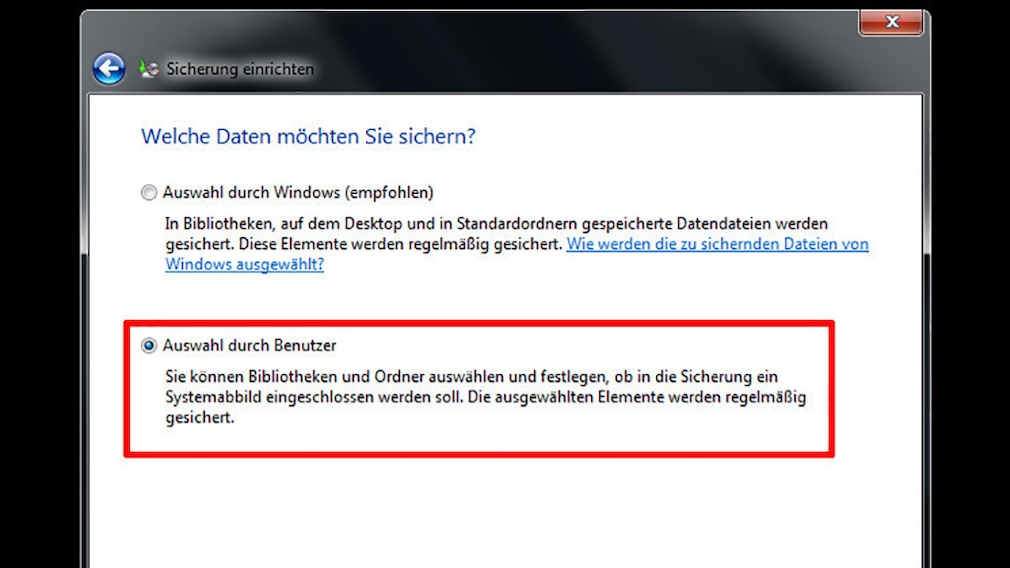
Um einen individuellen Sicherungsplan zu erstellen, aktivieren Sie in diesem Fenster Auswahl durch den Benutzer. Es folgt ein Klick auf Weiter.
Schritt 6: Umfang festlegen
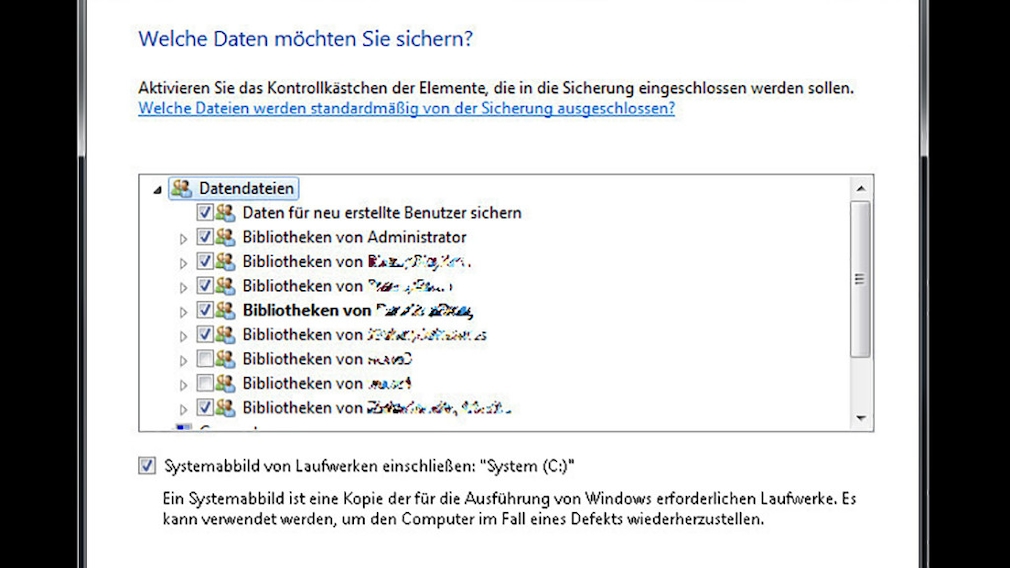
Nun legen Sie fest, von welchen Daten Windows künftig automatisch Sicherungskopien erstellt. In der Voreinstellung sind das dice Benutzerordner und Bibliotheken aller bestehenden PC-Anwender. Das enthält auch die eigenen Bilder, Videos, Musik und Dokumente. Soll Windows einige Daten davon nicht sichern, entfernen Sie das Häkchen vor dem entsprechenden Eintrag.
Schritt 7: Ordner auswählen
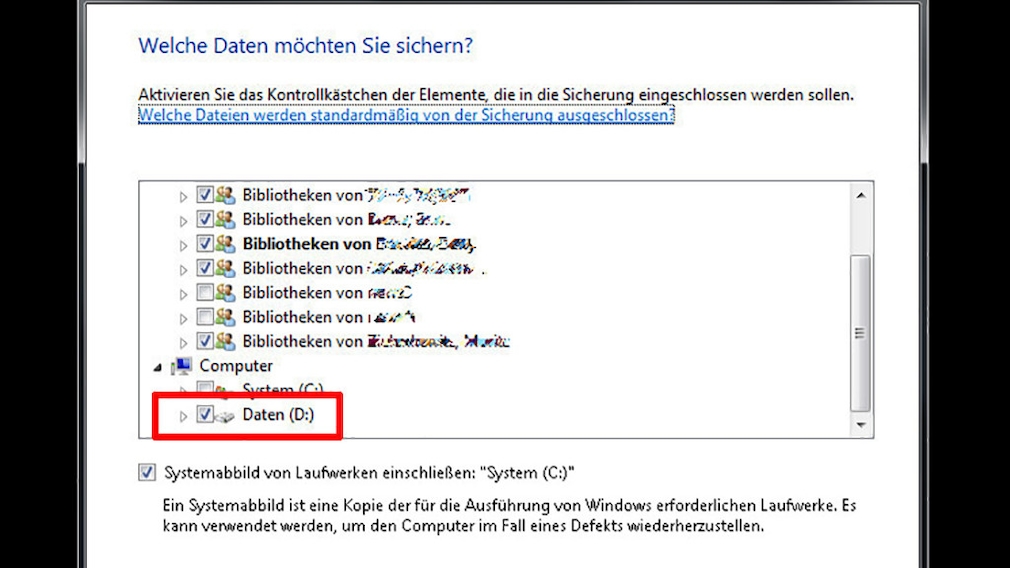
Wählen Sie danach dice Ordner aus, dice Sie dem Backup-Plan hinzufügen wollen, etwa mit einem Klick auf das Laufwerk D:. In der gleichen Weise nehmen Sie beliebige weitere Ordner in den Sicherungsplan auf. Haben Sie alles wie gewünscht zusammengestellt, klicken Sie auf Weiter.
Schritt 8: Zeitplan ändern
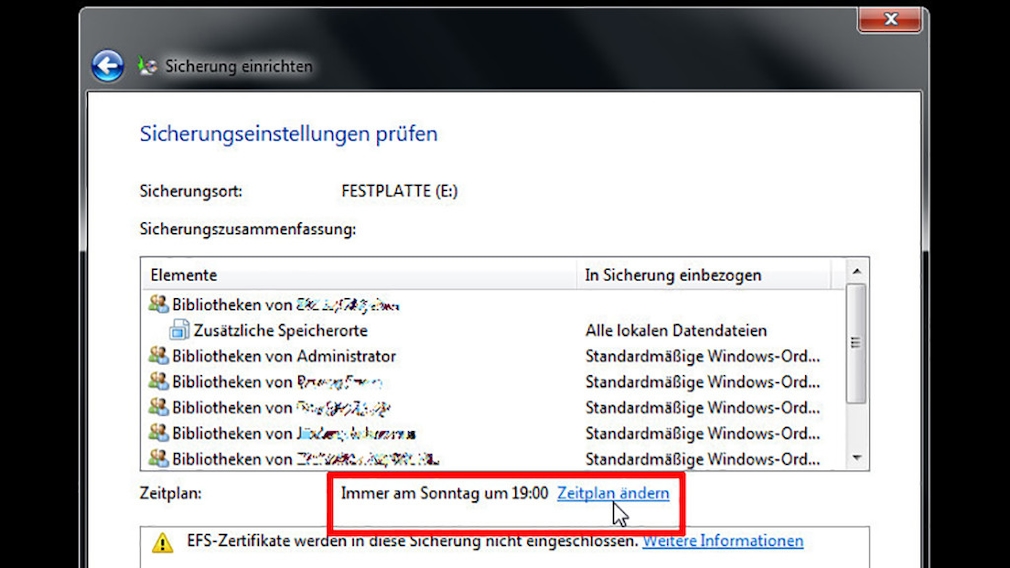
Nun lässt sich der vorgegebene Sicherungszeitpunkt ändern. Klicken Sie dafür auf Zeitplan ändern.
Schritt ix: Termin festlegen
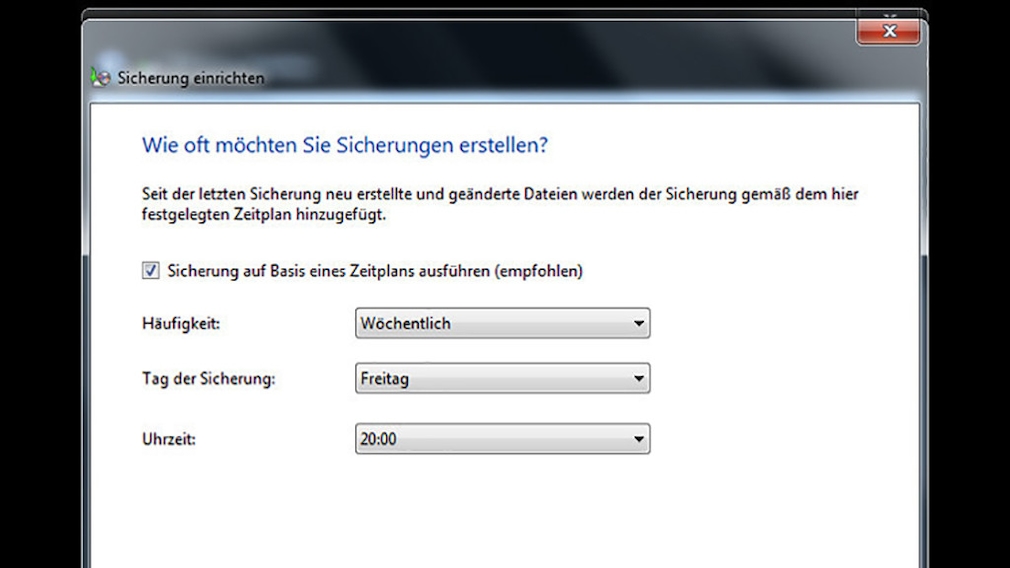
Stellen Sie in diesem Fenster den Termin ein, am dem das Fill-in erfolgen soll, etwa jeden Freitagabend. Bestätigen Sie Ihre Eingabe mit einem Klick auf OK.
Schritt x: Änderungen abschließen
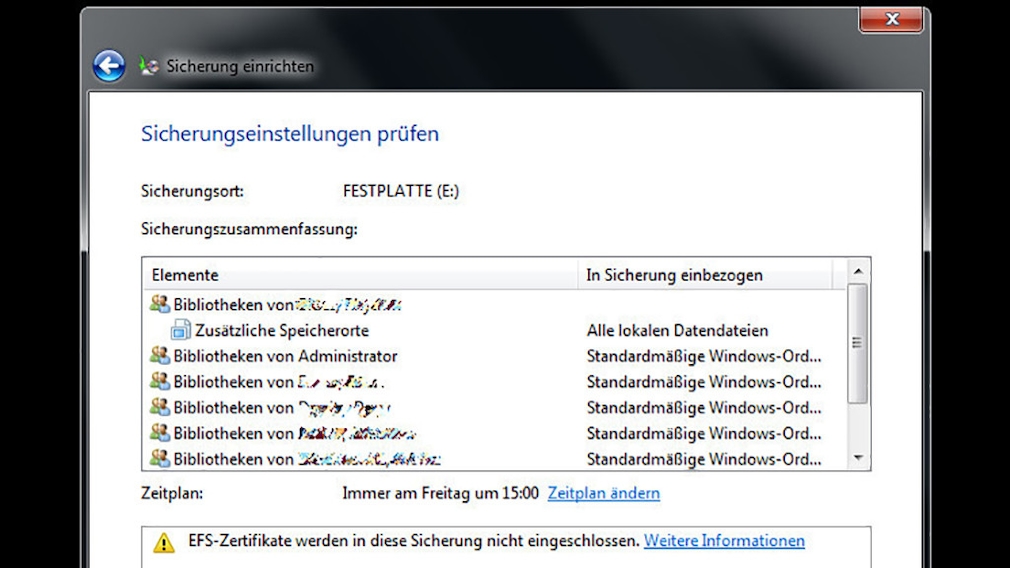
Zum Speichern und Ausführen Ihres Sicherungsplans klicken Sie auf den Eintrag Einstellungen speichern und Programm beenden. Windows führt die Datensicherung nun regelmäßig zum ausgewählten Zeitpunkt aus, sofern dice externe Festplatte angeschlossen ist. Andernfalls versucht Windows nach einiger Zeit, den Vorgang nachzuholen.
Rettungslaufwerk für Windows vii erstellen
Falls Windows nicht mehr startet, lässt sich das Backup dennoch zurückspielen. Dazu starten Sie den PC zum Beispiel von der Windows-Installations-DVD. Haben Sie keine? Dann folgen Sie der Anleitung und stellen gleich einen Rettungsdatenträger her:
Schritt 1: Windows-Einstellungen öffnen
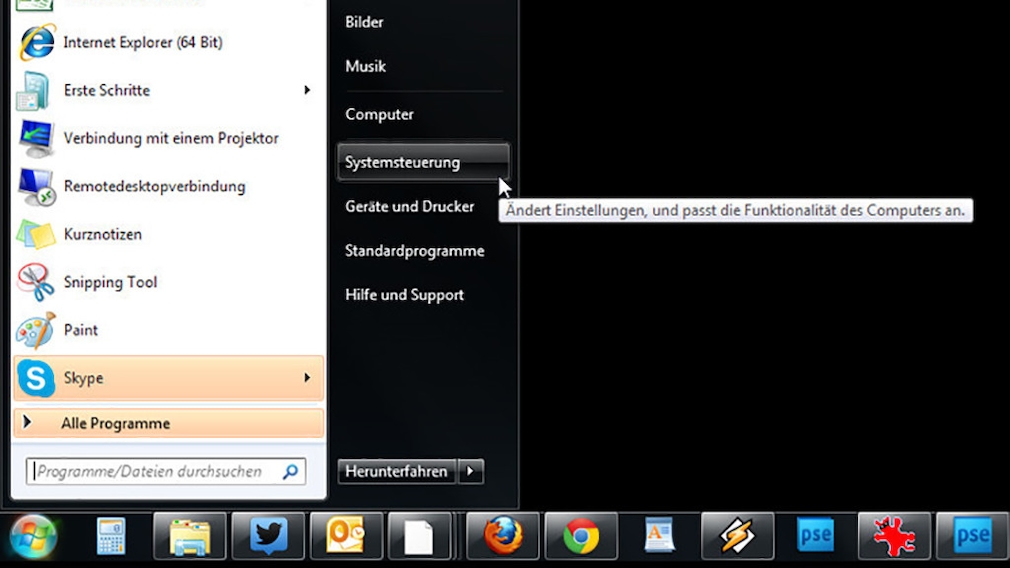
Klicken Sie mit der linken Maustaste auf den Commencement-Push, und wählen Sie Systemsteuerung.
Schritt two: Windows-Backup starten
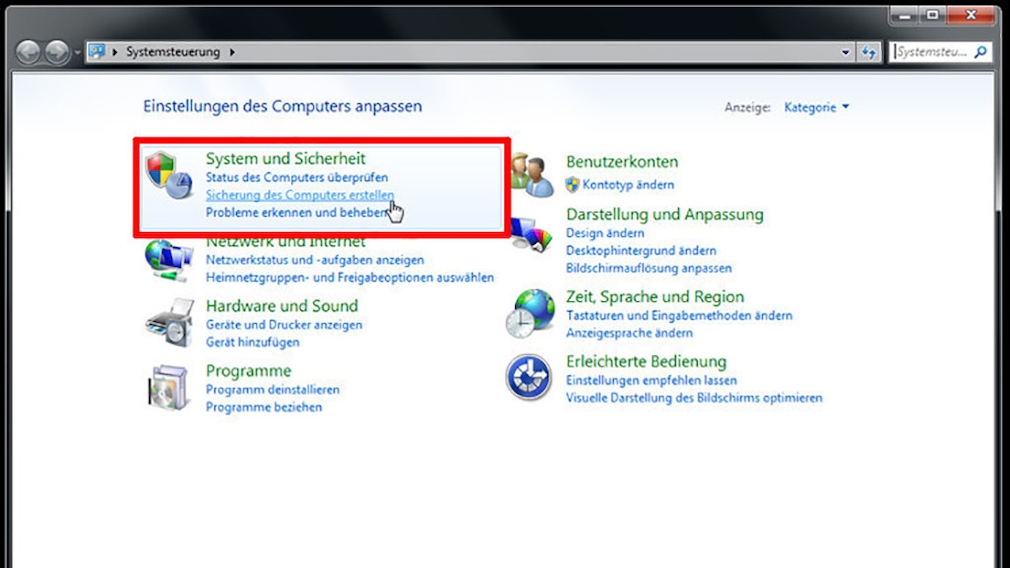
Klicken Sie im Menüpunkt „Arrangement und Sicherheit" auf Sicherung des Computers erstellen.
Schritt three: Systemreparaturdatenträger erstellen

Wählen Sie mit einem Mausklick die Funktion Systemreparaturdatenträger erstellen am linken Rand dieses Fensters.
Schritt 4: CD oder DVD brennen

Legen Sie einen CD- oder DVD-Rohling in das PC-Laufwerk, und klicken Sie auf Datenträger erstellen. Windows beginnt daraufhin, eine Rettungs-CD/-DVD zu brennen.
Schritt v: Reparaturdatenträger verwenden
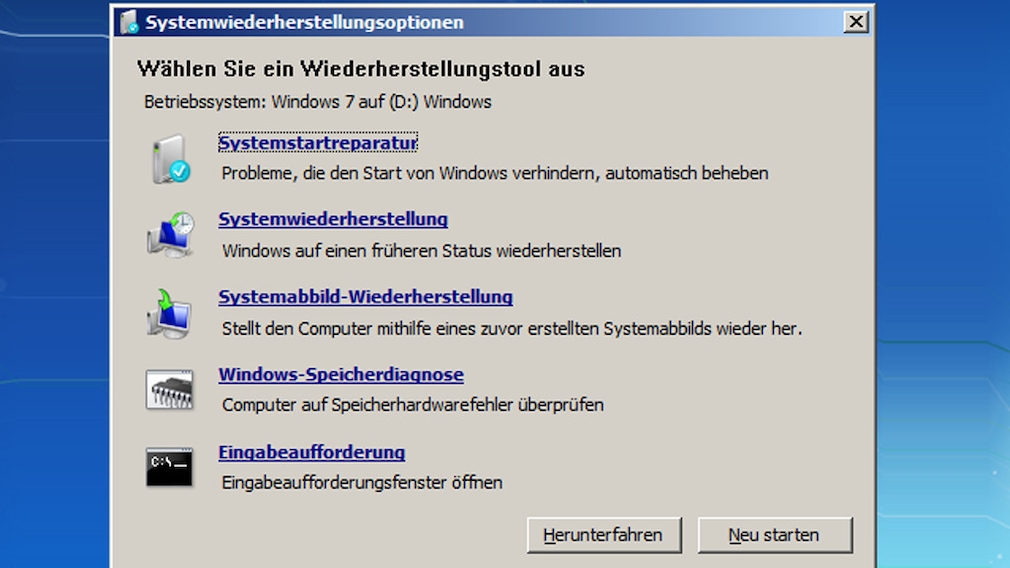
Falls Windows einmal nicht mehr startet, nehmen Sie die Datenrettung einfach vom Reparaturdatenträger aus vor. Dazu legen Sie die Scheibe ins Laufwerk und starten den Calculator vom entsprechenden Laufwerk. Dieses enthält verschiedene Wiederherstellungsfunktionen. Mit der Pick Systemwiederherstellung stellen Sie einen gesicherten Zustand von Windows wieder her, mit der Systemabbild-Wiederherstellung dice gesamte Festplatte.
Windows 7: Gelöschte Dateien wiederherstellen
Haben Sie wichtige Daten versehentlich gelöscht? Mit Ihrem zuvor angefertigten Fill-in ist die Wiederherstellung ein Kinderspiel. So retten Sie eliminierte Dateien oder Ordner:
Schritt 1: Windows-Einstellungen öffnen
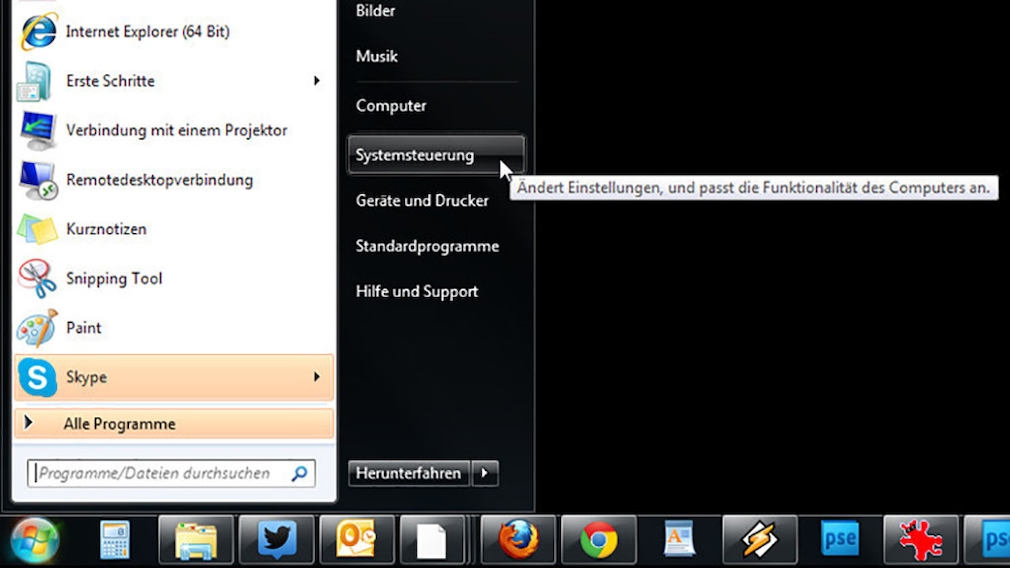
Klicken Sie mit der linken Maustaste auf den Outset-Push und anschließend auf Systemsteuerung.
Schritt two: Fill-in-Programm starten
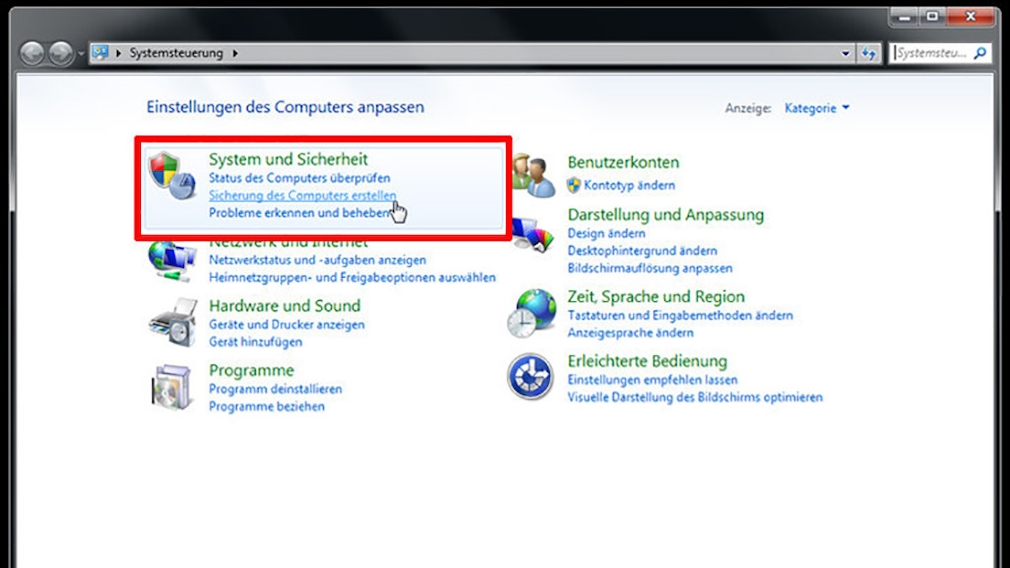
Hinter dem Menüpunkt Sicherung des Computers erstellen verbirgt sich das Windows-Backup-Programm.
Schritt 3: Wiederherstellungsfunktion starten
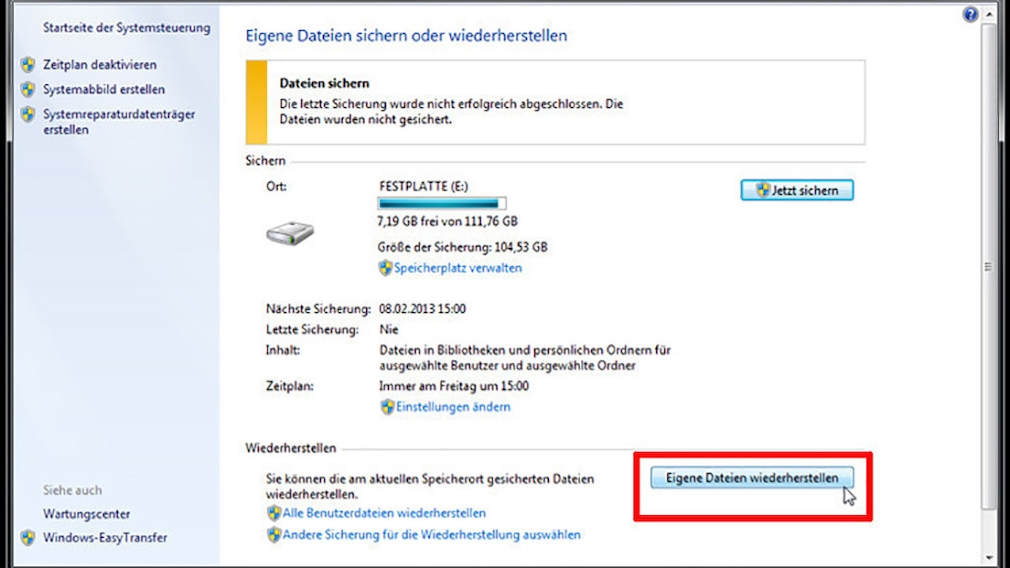
Im Backup-Programm klicken Sie ganz unten rechts auf Eigene Dateien wiederherstellen.
Schritt four: Anderes Datum auswählen
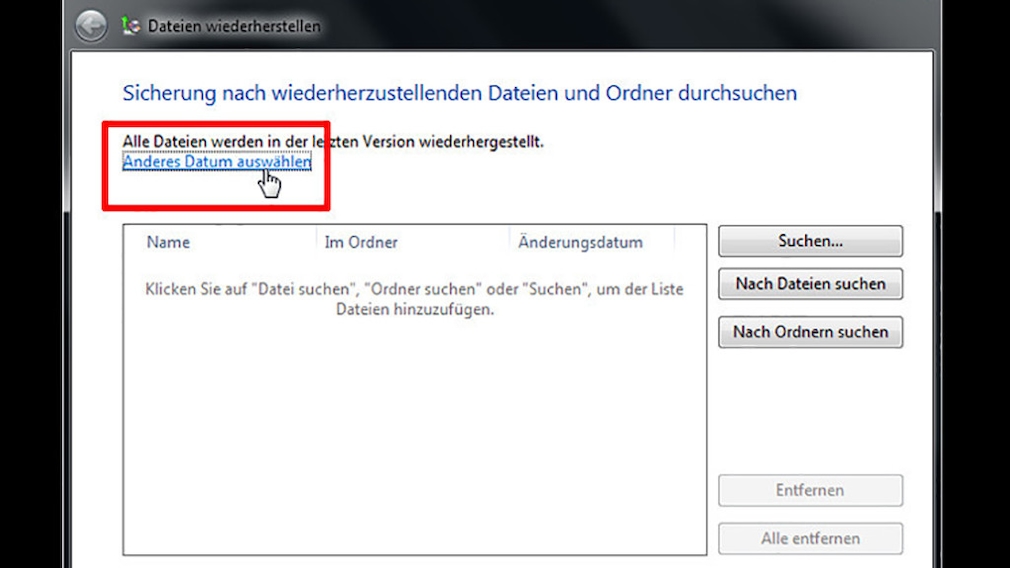
Standardmäßig stellt Windows alle Dateien der letzten gesicherten Version wieder her. Ist das in Ordnung, fahren Sie gleich mit Schritt 6 dieser Anleitung fort. Andernfalls klicken Sie auf Anderes Datum auswählen und führen erst noch folgenden Schritt 5 aus.
Schritt 5: Sicherung auswählen
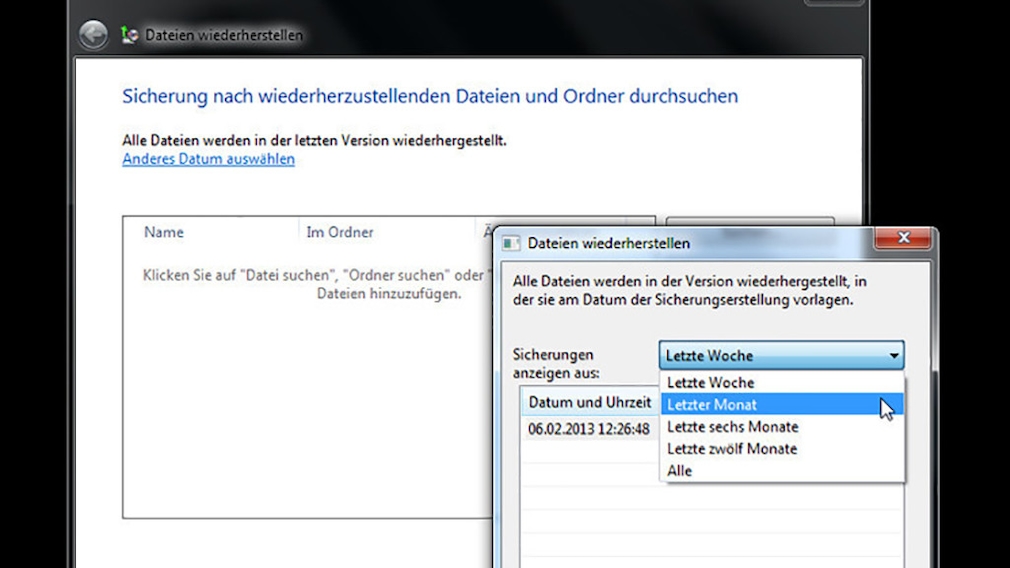
Hier wählen Sie den gewünschten Wiederherstellungszeitpunkt. Bestätigen Sie das Datum mit einem Klick auf OK.
Schritt 6: Daten suchen
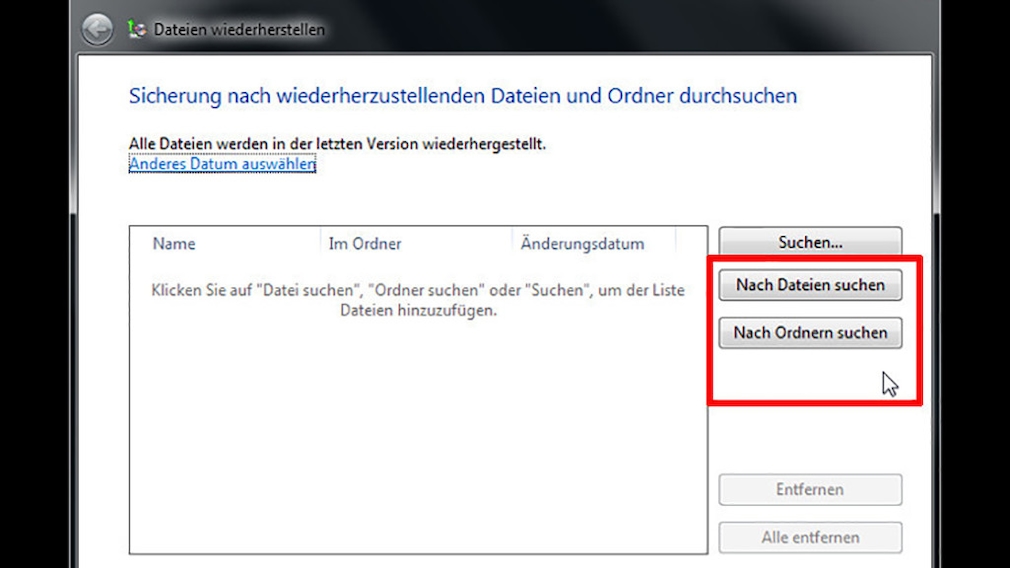
Um einen Ordner oder eine Datei auszuwählen, klicken Sie auf den entsprechenden Button in der rechten Spalte dieses Fensters.
Schritt seven: Daten auswählen
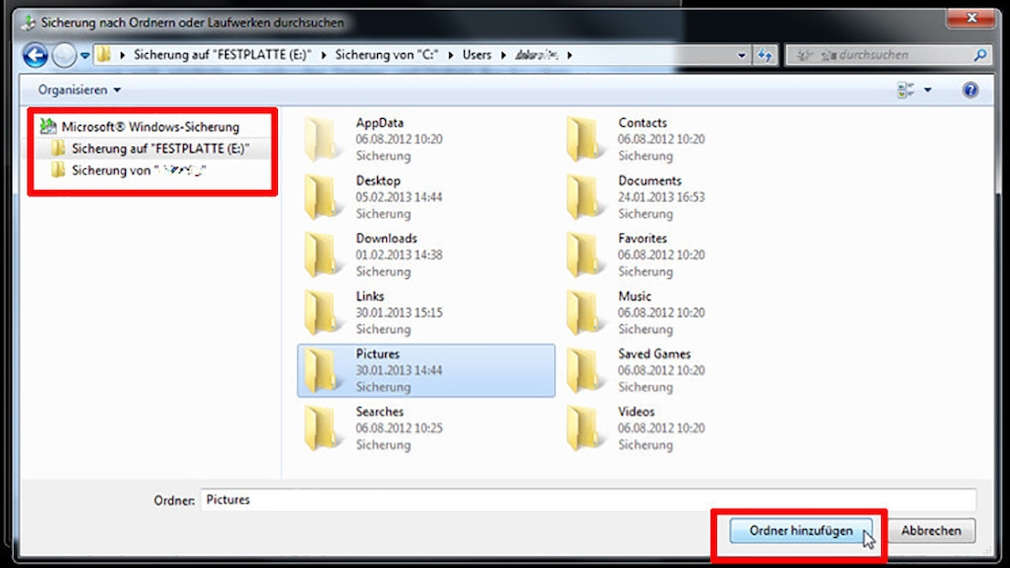
Klicken Sie in der linken Spalte doppelt auf den Speicherort, an dem sich die Sicherungen befinden. Danach wählen Sie im Hauptfenster den Ordner aus, den Sie wiederherstellen wollen, und klicken auf Ordner hinzufügen. Einzelne Dateien wählen Sie ebenso aus.
Schritt eight: Weitere Daten auswählen
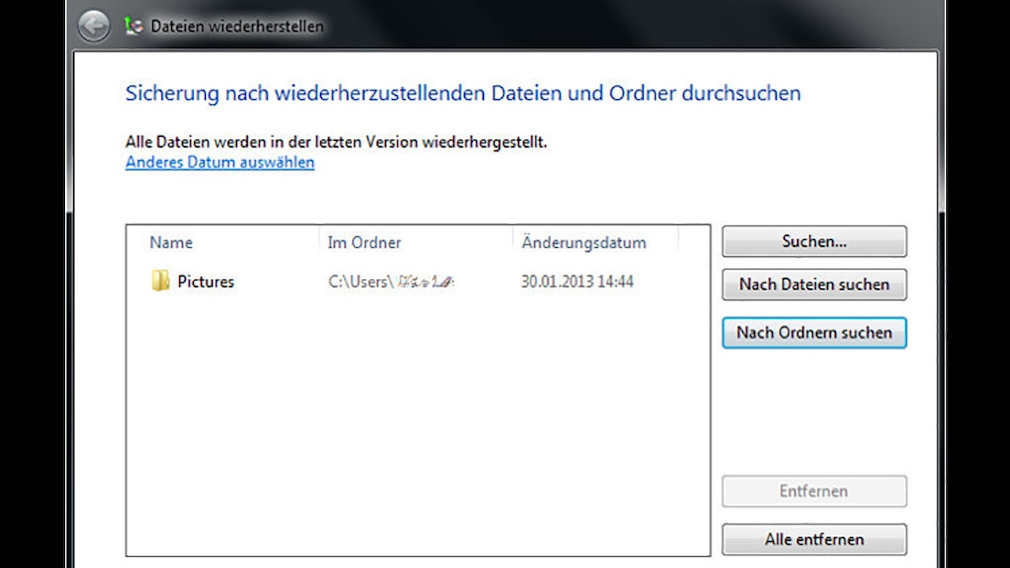
Wiederholen Sie diesen Schritt für alle Dateien und Ordner, die Sie wiederherstellen möchten. Ist die Liste vollständig, klicken Sie auf Weiter.
Schritt nine: Zielordner festlegen
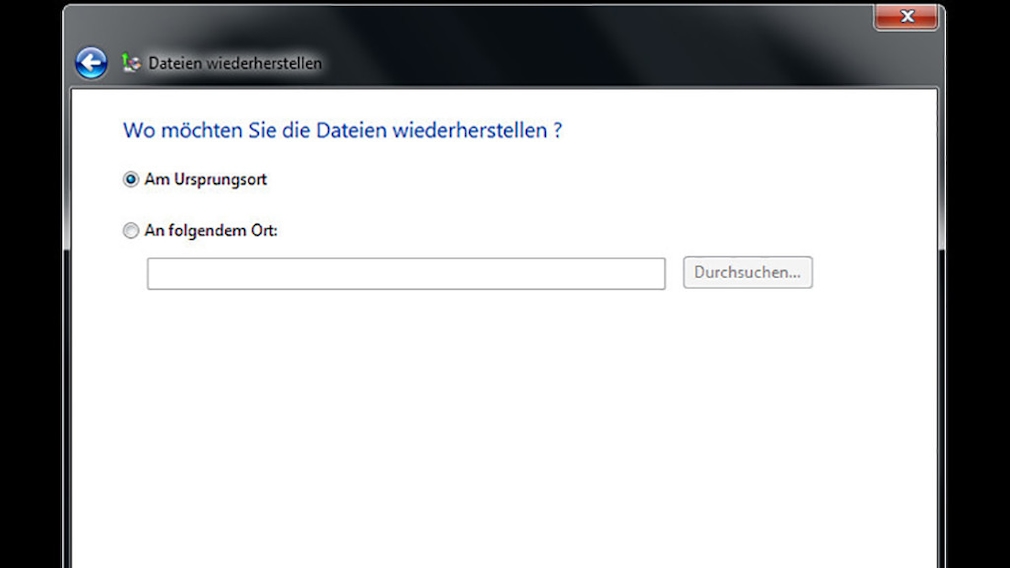
Jetzt können Sie festlegen, an welchem Ort Windows die wiederhergestellten Daten ablegt. Achtung: Mit der Voreinstellung Am Ursprungsort überschreiben Sie gegebenenfalls spätere Versionen der Dateien. Klicken Sie auf Wiederherstellen.
Schritt 10: Dateikonflikt
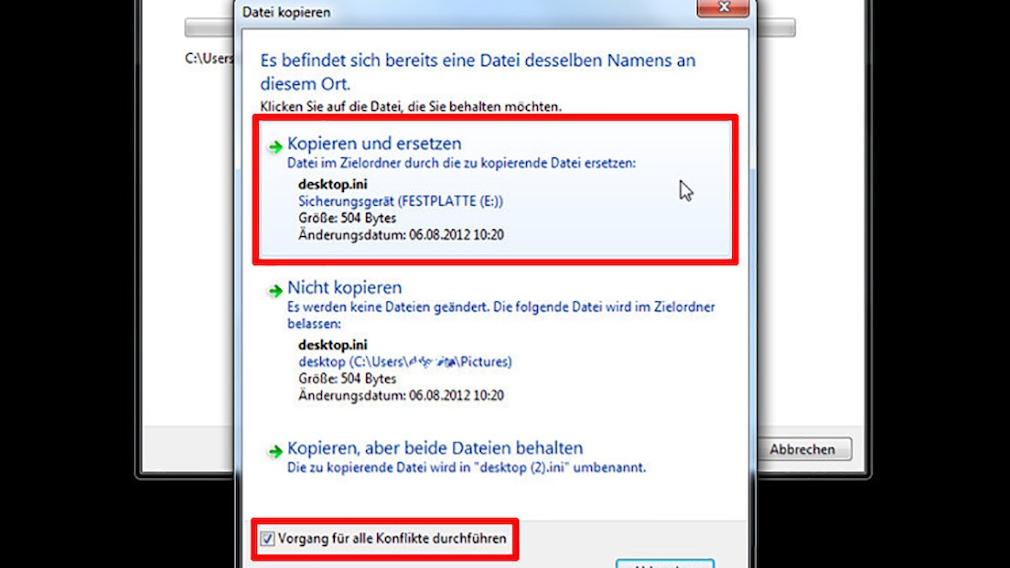
Erscheint dieses Fenster, befinden sich am gewünschten Speicherort bereits Dateien mit derselben Bezeichnung. Wollen Sie diese mit Ihrem Backup überschreiben, setzen Sie vor Vorgang für alle Konflikte durchführen einen Haken. Anschließend wählen Sie Kopieren und ersetzen. Der Wiederherstellungsprozess beginnt – und danach sind Ihre Daten wieder auf dem Stand Ihres Backups.
Windows, Treiber und Programme wiederherstellen
Manchmal kommt Windows durcheinander, wenn Sie ein neues Programm installieren oder vermeintlich unwichtige Systemdateien löschen. Die folgende Anleitung zeigt, wie Sie den vorherigen Zustand wiederherstellen, in dem Windows und die installierten Program sowie Gerätetreiber noch funktionierten – dank der Funktion Systemwiederherstellung. Keine Sorge: Ihre persönlichen Dateien bleiben bei dieser Datenrettung unangetastet.
Schritt 1: Computerschutz öffnen
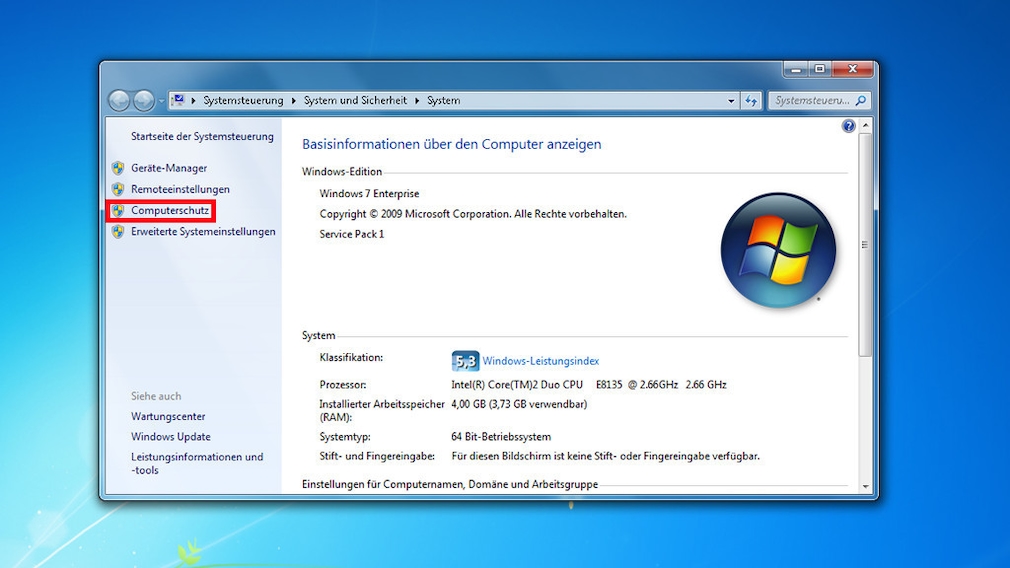
Um Windows, Programme und Treiber in einen früheren Zustand zurückzuversetzen, drücken Sie die Tastenkombination Windows-Taste + Interruption und klicken dann auf Computerschutz.
Schritt 2: Systemwiederherstellung starten
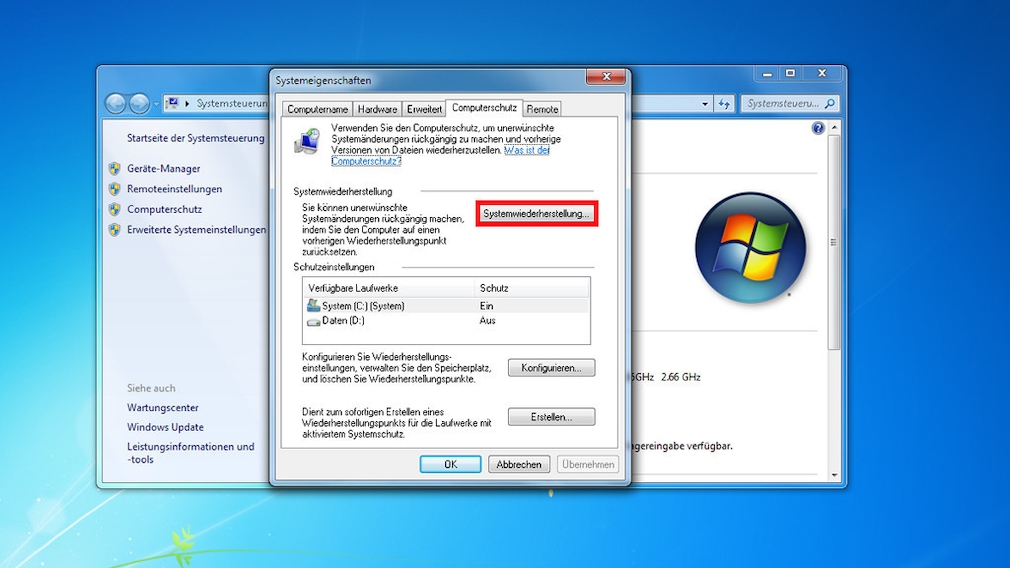
Im neuen Fenster klicken Sie auf Systemwiederherstellung.
Schritt 3: Systemwiederherstellung starten
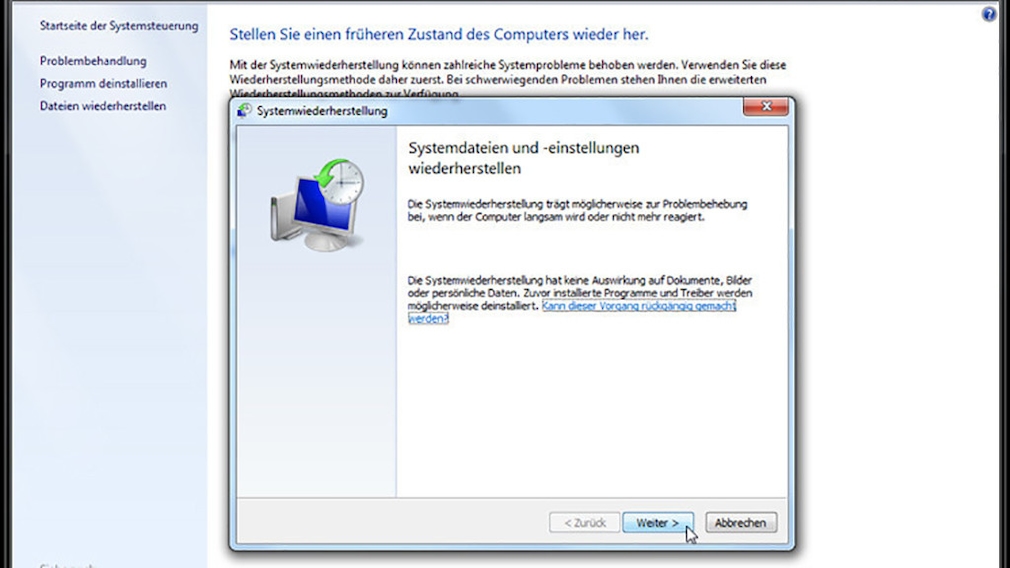
Es öffnet sich ein separates Fenster für die Systemwiederherstellung. Klicken Sie auf Weiter.
Schritt 4: Wiederherstellungspunkt auswählen
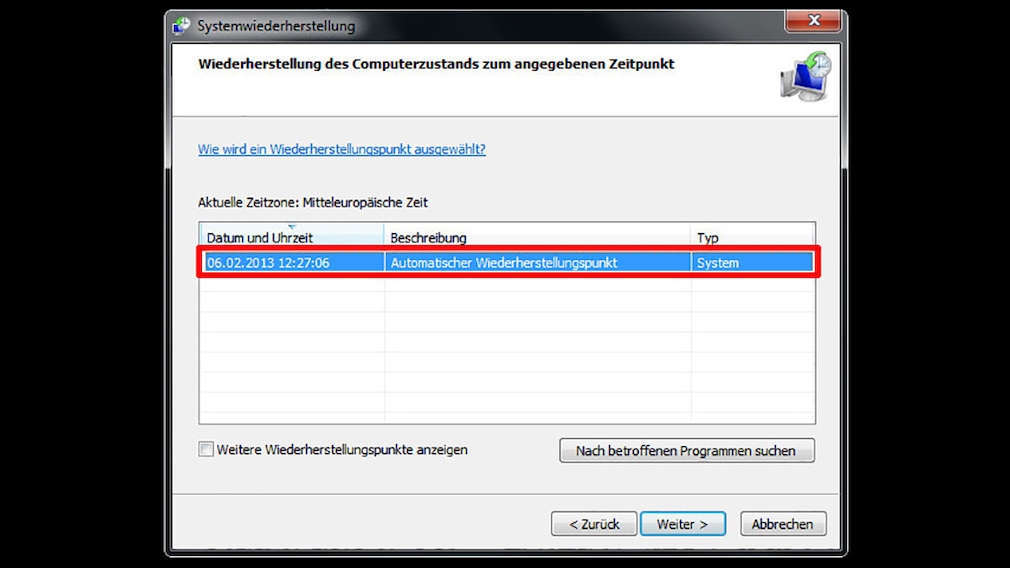
Windows listet nun verfügbare Wiederherstellungspunkte auf. Wählen Sie mit einem Mausklick den Zeitpunkt aus, an dem Windows oder Ihre Programme noch reibungslos funktionierten.
Schritt 5: Weitere Wiederherstellungspunkte
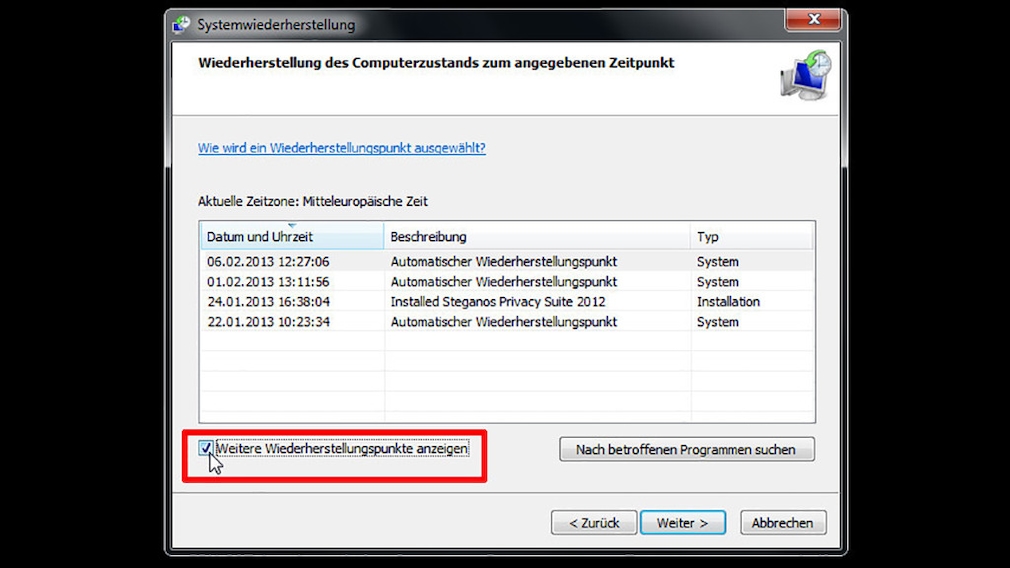
Per Klick auf Weitere Wiederherstellungspunkte anzeigen blenden Sie gegebenenfalls zusätzliche Sicherungen ein. Drücken Sie Weiter.
Schritt 6: System wiederherstellen
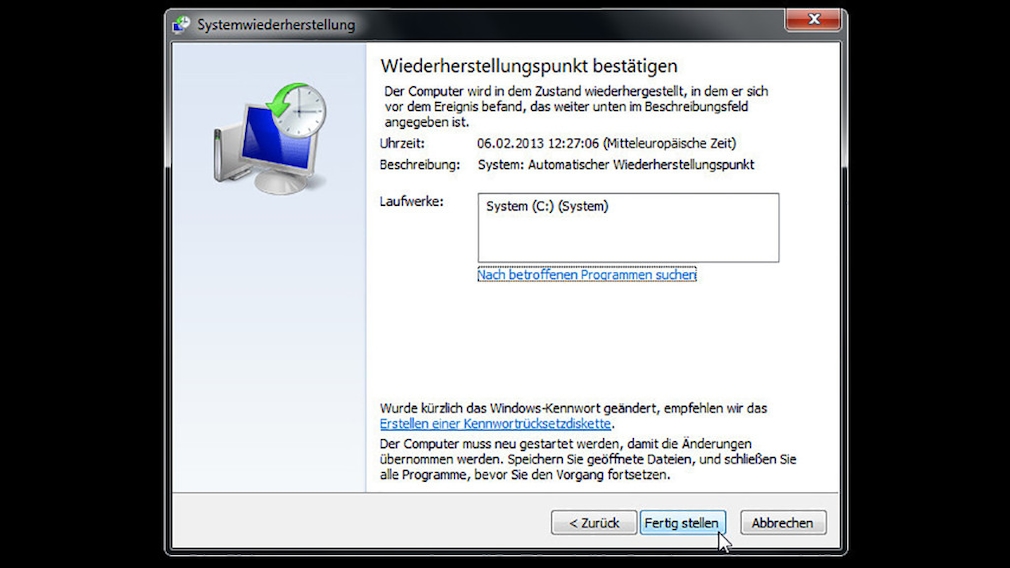
Nach einem Klick auf Fertig stellen startet Windows neu und stellt den ausgewählten Zustand wieder her. Eigene Dateien sind von der Wiederherstellung ausgenommen; diese bleiben komplett erhalten.
Schritt 7: Systemreparatur-Datenträger
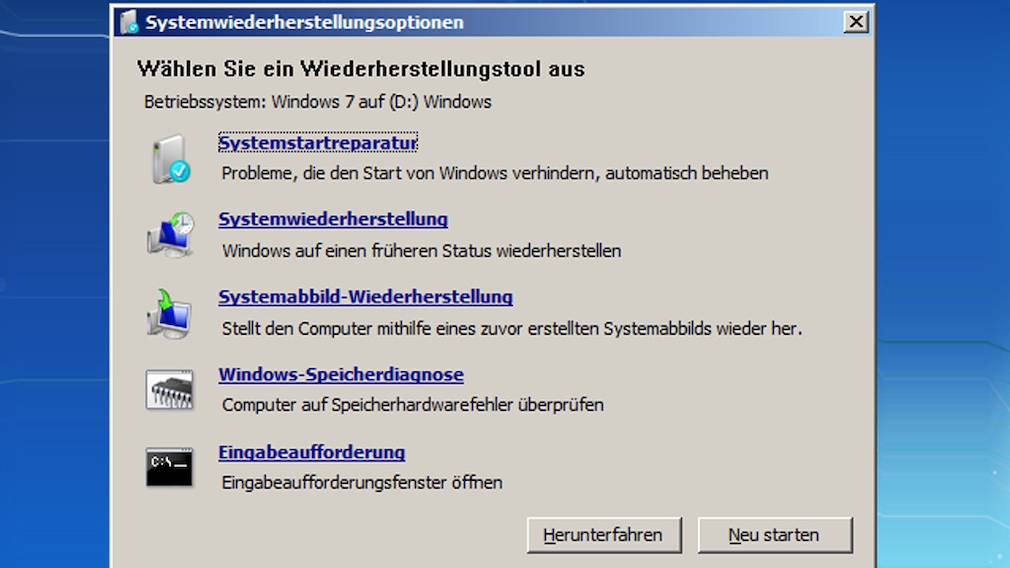
Falls Windows nicht mehr hochfährt, starten Sie dice Systemwiederherstellung von der Windows-Installations-DVD oder dem zuvor erstellen Systemreparaturdatenträger, siehe Bild.
Schritt viii: Weitere Reparaturoptionen
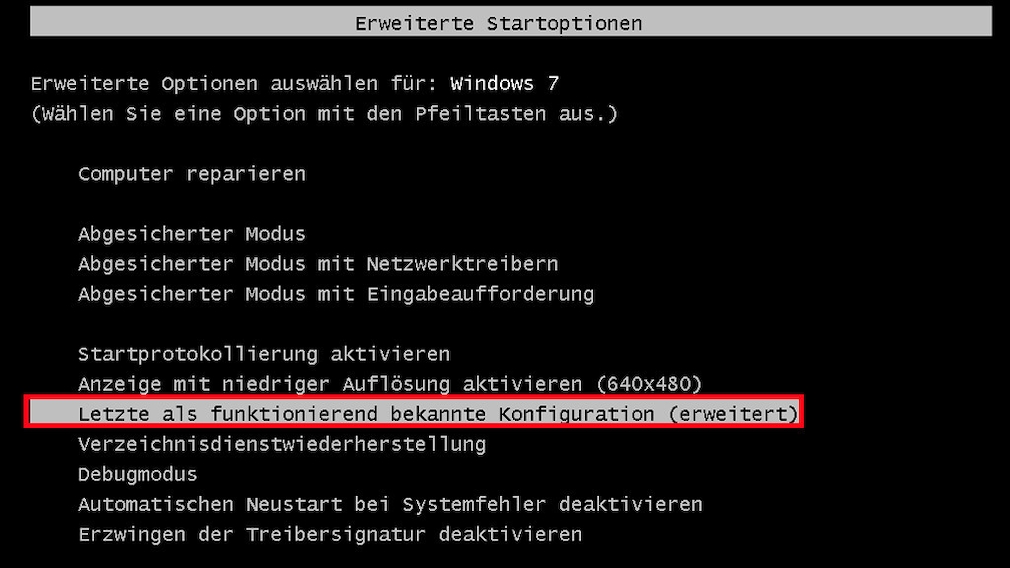
Haben Sie weder Installations-DVD noch Systemreparaturdatenträger, drücken Sie beim Einschalten des Computers die F8-Taste, um die erweiterten Startoptionen zu öffnen. Wählen Sie dort den Eintrag Letzte als funktionierend bekannte Konfiguration. Nach Drücken der Eingabetaste kehrt Windows zum jüngsten Wiederherstellungspunkt zurück.
Festplatte wiederherstellen: So funktioniert es
Haben die vorherigen Lösungen Ihr Problem nicht behoben oder sind andere schwerwiegende Komplikationen aufgetaucht? Dann stellen Sie alle gesicherten Partitionen auf Ihrer Festplatte wieder her. Auf diese Weise setzen Sie Ihren Figurer in den Zustand der Komplettsicherung zurück. Wichtig: Damit die in der Zwischenzeit neu hinzugekommenen oder geänderten Dateien dadurch nicht verloren gehen, sichern Sie diese vor der Rücksetzung. Wie das geht, steht ebenfalls im Folgenden.
Schritt one: Windows-Einstellungen öffnen
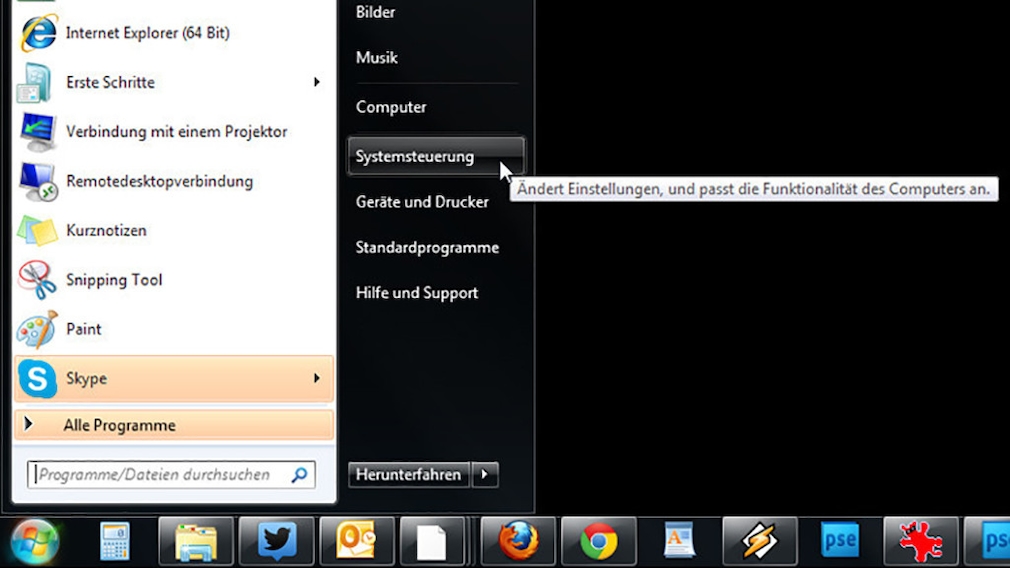
Klicken Sie mit der linken Maustaste auf den First-Button und anschließend auf Systemsteuerung.
Schritt 2: Backup-Programm starten
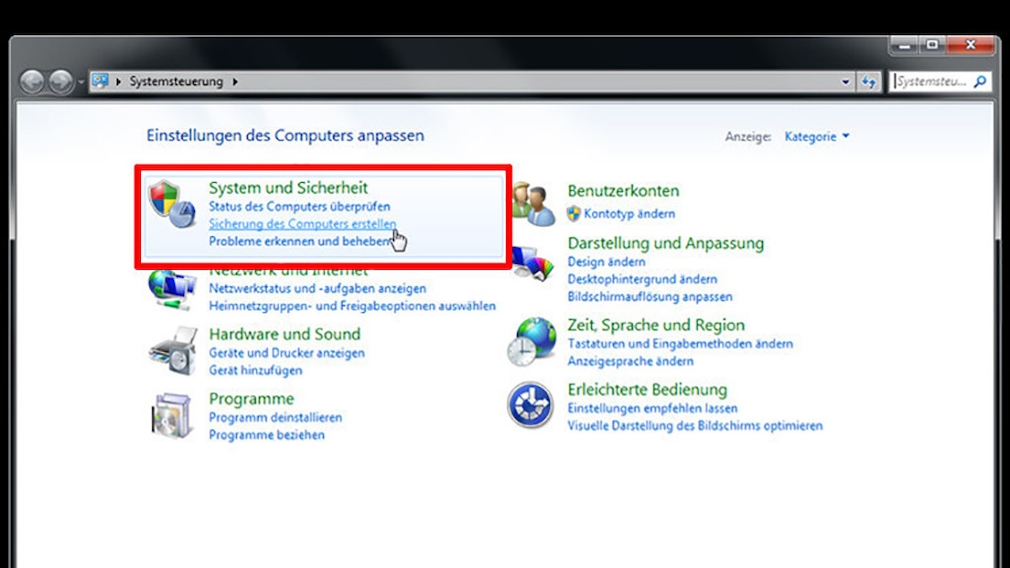
Klicken Sie auf Sicherung des Computers erstellen, um das Windows-Backup-Programm zu starten.
Schritt 3: Systemeinstellungen wiederherstellen
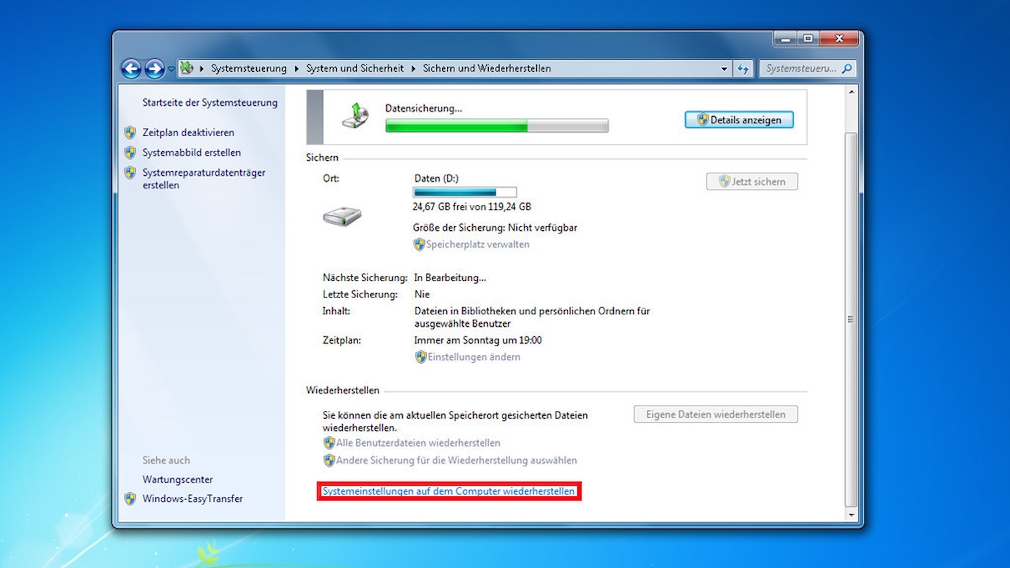
Im Backup-Programm klicken Sie hier ganz unten auf Systemeinstellungen auf dem Figurer wiederherstellen.
Schritt 4: Erweiterte Wiederherstellungsmethoden
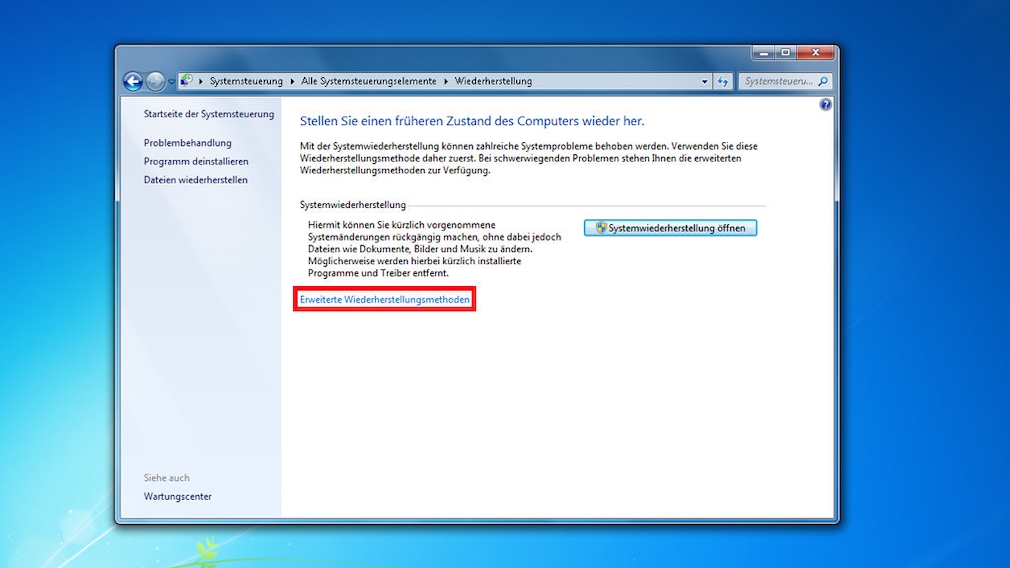
Anschließend klicken Sie auf Erweiterte Wiederherstellungsmethoden.
Schritt 5: Systemabbild verwenden
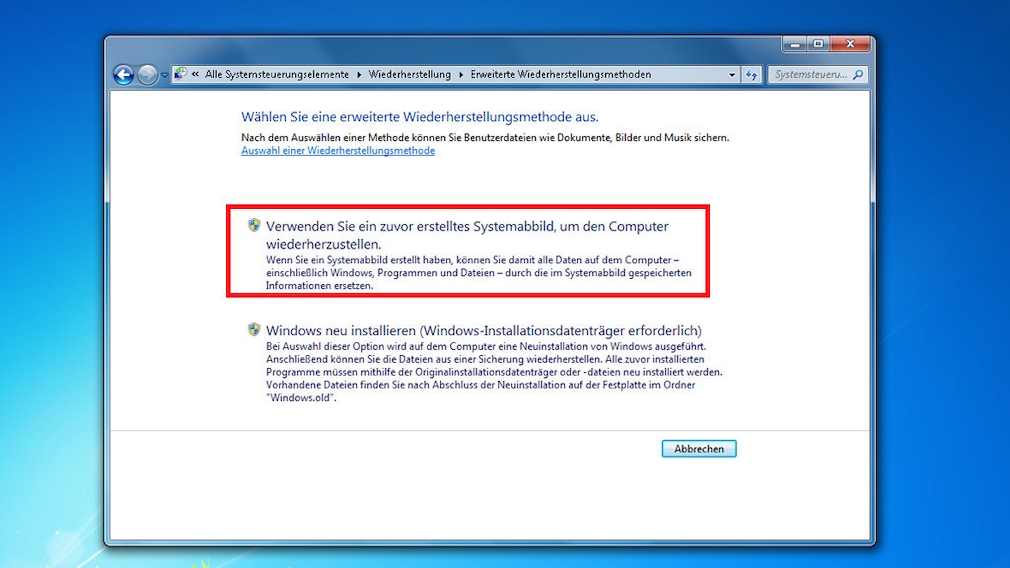
Klicken Sie auf Verwenden Sie ein zuvor erstelltes Systemabbild. Möchten Sie nach der Komplettsicherung erstellte oder geänderte Dateien zusätzlich sichern, klicken Sie im Anschluss auf Jetzt sichern und sichern die Dateien wie beim Sicherungsplan.
Schritt half dozen: Computer neu starten
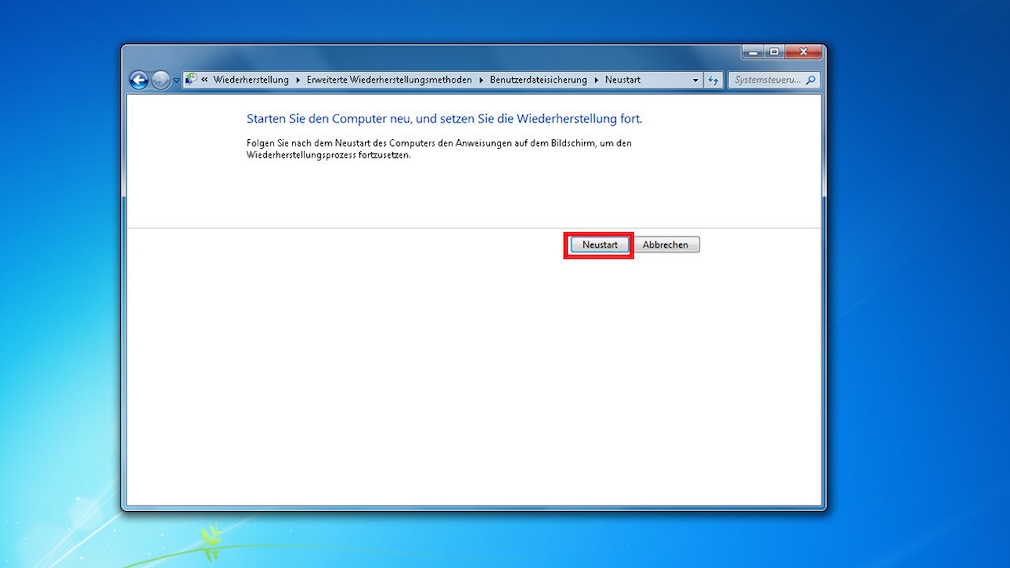
Sobald die neuen Dateien gesichert sind, klicken Sie auf Neustart. Der Computer fährt anschließend neu hoch, um das Image zurückzuspielen. Wählen Sie dann gegebenenfalls die deutsche Tastatursprache und klicken Sie auf Weiter.
Schritt vii: Image zurückspielen
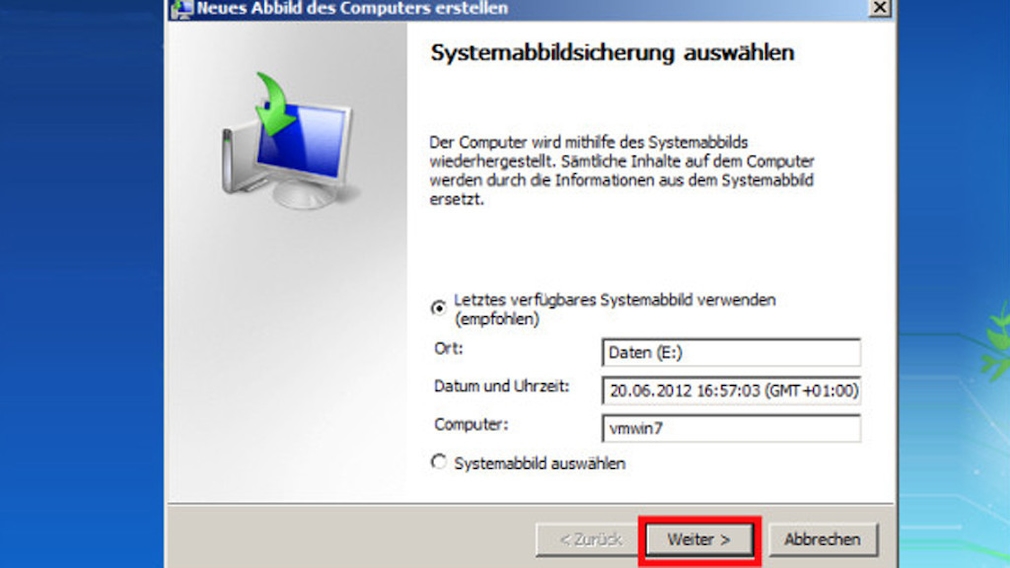
Wenn Sie die Einstellung Letztes verfügbares Systemabbild verwenden unverändert lassen, stellt Windows automatisch die neuste Komplettsicherung wieder her. Bei Bedarf suchen Sie nach einem Klick auf Systemabbild auswählen eine frühere Sicherung aus. Per Klicks auf Weiter, Fertigstellen und Ja spielt der Computer das Datenträgerabbild zurück. Durch einen Klick auf Jetzt neu starten stellen Sie dann gegebenenfalls auch zuvor gesicherte Dateien wieder her.
Frühere Dateiversion wiederherstellen
Wer einmal eine einzelne Datei verkorkst oder gar löscht, muss nicht gleich dice große Datenrettung starten, denn zum Glück speichert Windows im Hintergrund frühere Versionen einer Datei. Um sicherzugehen, dass die Funktion eingeschaltet ist, drücken Sie Windows-Taste + Interruption und klicken auf Computerschutz. Steht im nächsten Fenster neben Laufwerk C: der Hinweis „Ein", ist alles in Ordnung und Sie klicken auf OK. Andernfalls wählen Sie Konfigurieren, klicken auf Systemeinstellungen und vorherige Dateiversionen wiederherstellen und bestätigen die Auswahl mit zwei Klicks auf OK. Das war es! Um später zum Beispiel einen Bildbearbeitungsfehler rückgängig zu machen, klicken Sie mit der rechten Maustaste auf das vermasselte Foto und dann auf Eigenschaften, Vorgängerversionen sowie das Datum, an dem dice Datei noch unbeschadet war. Über dice Schaltfläche Öffnen schauen Sie dice Datei an und speichern sie bei Bedarf als Kopie. Mit Klicks auf Wiederherstellen, Wiederherstellen und OK ersetzen Sie damit das verpfuschte Bild.
Backup unter Windows 8: Then geht es
In Windows viii hat Microsoft die Backup-Funktion stark verändert. Diese Möglichkeiten bietet dice 8er-Betriebssystemversion:
- Dateiversionsverlauf: Der Dateiversionsverlauf in Windows viii ist eine Mischung aus der gleichnamigen Windows-7-Funktion zur Sicherung früherer Dateiversionen und dem klassischen Windows-Backup. Er kopiert die Eigenen Dateien des Windows-Nutzers, den Desktop-Ordner, Favoriten und Kontakte sowie den OneDrive-Ordner auf eine externe Festplatte oder eine Netzwerkfreigabe. Um die Funktion einzuschalten, klicken Sie mit der rechten Maustaste auf das Windows-Logo und auf Systemsteuerung. Nach Klicks auf Sicherungskopien von Dateien mit dem Dateiversionsverlauf speichern und auf Laufwerk auswählen klicken Sie zum Beispiel auf eine angeschlossene USB-Festplatte, dann auf OK und Einschalten. Fertig! Geht künftig mal eine Datei verloren, klicken Sie im gleichen Fenster auf Persönliche Dateien wiederherstellen, öffnen den Ursprungsordner und klicken auf die verlorene Datei sowie den grünen Pfeil, um sie wiederherzustellen.
- Systemabbild (Image): Die Funktion zur Komplettsicherung der Festplatte steckt noch in Windows viii, aber etwas versteckt. Um sie zu starten, öffnen Sie den Dateiversionsverlauf wie im vorherigen Punkt und klicken links unten auf Systemabbildsicherung. Im neuen Fenster wählen Sie den Speicherort, klicken auf Weiter und markieren alle zu sichernden Partitionen mit Haken. Dice für den Start von Windows erforderlichen Partitionen sind bereits ausgewählt. Nach Klicks auf Weiter und Sicherung starten sichert der PC die Festplatte. Um das Prototype bei Bedarf zurückzuspielen, drücken Sie Windows-Gustation + I und klicken nacheinander auf PC-Einstellungen ändern, Update/Wiederherstellung, Wiederherstellung, Jetzt neu starten, Problembehandlung, Erweiterte Optionen und Systemimage-Wiederherstellung. Nun melden Sie sich an Ihrem Windows-Konto an und gehen vor wie in der Anleitung „Dice komplette Festplatte wiederherstellen" beschrieben.
- Wiederherstellungspunkte: Um Windows in einen früheren Zustand zurückzuversetzen, stellen Sie sicher, dass die Systemwiederherstellung eingeschaltet ist. Dazu drücken Sie Windows-Taste + Intermission, klicken auf Computerschutz und auf Erstellen. Um manuell einen Wiederherstellungspunkt zu erstellen, geben Sie einen Namen ein, klicken auf Erstellen und auf Schließen. Künftig legen sich diese Punkte automatisch an, etwa vor einer Programm- oder Treiberinstallation. Um Windows zurückzusetzen, klicken Sie im gleichen Fenster auf Systemwiederherstellung und folgen den Anweisungen.
Source: https://www.computerbild.de/artikel/cb-Tipps-Software-Windows-7-Backup-24187103.html
Posted by: spraguewithery.blogspot.com
0 Response to "Daten Sichern Windows 7 Externe Festplatte"
Post a Comment